
Como fazer o teclado mostrar letras maiores no celular
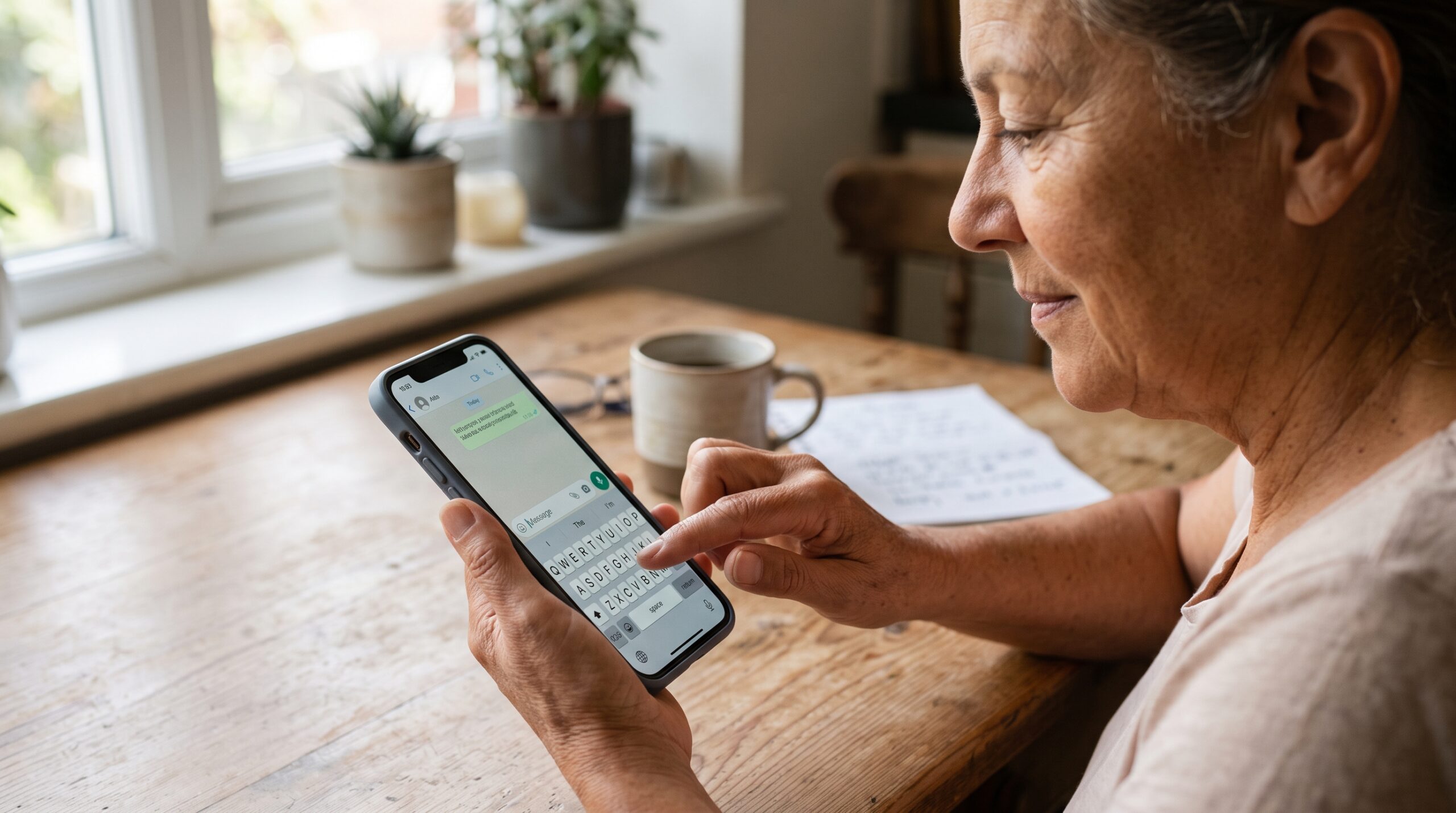
A era digital trouxe inúmeras facilidades, colocando o mundo na palma da mão através dos smartphones. No entanto, para muitas pessoas, a experiência de digitação pode ser frustrante devido ao tamanho reduzido das letras no teclado padrão. Seja por questões de visão, dificuldades de coordenação motora ou simplesmente por preferência por uma interface mais limpa e legível, aumentar o tamanho da fonte e das teclas do teclado é uma necessidade comum. Este artigo editorial aprofundado explora como realizar esse ajuste essencial tanto em dispositivos Android quanto em iPhones, oferecendo soluções nativas e alternativas de terceiros para garantir uma digitação mais confortável e precisa.
A Importância da Acessibilidade na Digitação Móvel
O teclado do smartphone é uma das interfaces mais utilizadas no dia a dia. Desde responder a mensagens rápidas no WhatsApp até redigir e-mails profissionais ou fazer pesquisas na internet, a eficiência e o conforto durante a digitação impactam diretamente a produtividade e a experiência do usuário. Teclas muito pequenas podem levar a erros frequentes, cansaço visual e até mesmo à desistência de enviar uma mensagem.
Fabricantes de sistemas operacionais e desenvolvedores de aplicativos de teclado estão cada vez mais conscientes da importância da acessibilidade. Oferecer opções de personalização que permitam ajustar o tamanho dos elementos visuais não é apenas uma comodidade, mas uma necessidade para garantir que todos os usuários possam utilizar a tecnologia de forma plena e independente. Aumentar as letras do teclado é um passo simples, mas com um impacto significativo na qualidade de vida digital.
Como Aumentar as Letras do Teclado no Android (Gboard e Outros)
O sistema operacional Android, conhecido por sua flexibilidade e opções de personalização, oferece diferentes maneiras de ajustar o tamanho do teclado. A abordagem varia dependendo se você utiliza o teclado padrão do Google (Gboard) ou o teclado de outra fabricante (como o Samsung Keyboard).
Ajustando o Tamanho no Gboard (Teclado do Google)
O Gboard é o teclado pré-instalado na maioria dos dispositivos Android e pode ser baixado em outros. Para aumentar o tamanho das letras e das teclas:
-
Abra qualquer aplicativo que exiba o teclado (como Mensagens ou WhatsApp).
-
Toque no ícone de engrenagem (Configurações) localizado na barra de ferramentas superior do teclado. Se não estiver visível, toque na seta para a esquerda ou no ícone de menu (três pontos) para encontrá-lo.
-
Vá em Preferências.
-
Role para baixo até a seção “Layout” e toque em Altura do teclado.
-
Selecione uma opção entre Extramuito baixo, Muito baixo, Curto, Normal, Alto, Muito alto e Extramuito alto. Escolher uma opção mais alta aumentará o tamanho total do teclado e, consequentemente, das teclas e letras.
-
Para aumentar ainda mais a visibilidade, volte para Configurações > Idiomas e verifique se o layout do teclado está correto (ex: QWERTY).
Ajustando o Tamanho no Samsung Keyboard
Se você possui um dispositivo Samsung e utiliza o teclado padrão da marca:
-
Abra qualquer aplicativo que exiba o teclado.
-
Toque no ícone de engrenagem (Configurações) no teclado.
-
Vá em Tamanho e transparência do teclado.
-
Utilize os controles na tela para ajustar a altura e a largura do teclado. Aumentar a altura tornará as teclas e letras maiores.
-
Você também pode explorar a opção Estilo e layout do teclado para ajustar o tamanho da fonte e ativar o Teclado de alto contraste, que melhora a visibilidade através do uso de cores contrastantes.
Soluções Alternativas para Android: Teclados de Terceiros
O ecossistema Android permite a substituição do teclado padrão por aplicativos de terceiros disponíveis na Google Play Store. Muitos desses teclados são focados especificamente em acessibilidade e personalização extensiva.
-
SwiftKey: Desenvolvido pela Microsoft, o SwiftKey oferece uma excelente opção de redimensionamento do teclado. Nas configurações do aplicativo, você pode ajustar a altura do teclado com facilidade, tornando as teclas maiores. Ele também possui previsões poderosas que podem reduzir a necessidade de digitar cada letra individualmente.
-
Big Buttons Keyboard: Como o nome sugere, este teclado foi projetado para usuários que preferem teclas grandes. Ele oferece layouts simplificados e botões maiores, facilitando a digitação para pessoas com dificuldades visuais ou de coordenação.
-
1C Big Keyboard: Focado exclusivamente em letras grandes, este teclado oferece um layout único com teclas enormes que ocupam uma parte significativa da tela, priorizando a legibilidade acima de tudo.
Riscos e Vantagens de Teclados de Terceiros
Ao utilizar teclados de terceiros, é importante estar ciente de que esses aplicativos têm acesso a tudo o que você digita, incluindo senhas e informações pessoais. Portanto, opte por teclados de desenvolvedores confiáveis e com boas avaliações. A vantagem é o acesso a recursos de acessibilidade mais robustos do que os oferecidos nativamente.
Como Aumentar as Letras do Teclado no iPhone (iOS)
O iOS, sistema operacional dos iPhones, é conhecido por sua interface intuitiva e recursos de acessibilidade bem integrados. Embora o teclado nativo do iPhone não ofereça um ajuste de altura tão granular quanto o Gboard no Android, existem maneiras eficazes de tornar as letras maiores e mais legíveis.
Utilizando o Zoom da Tela
A maneira mais eficaz de aumentar todos os elementos da tela do iPhone, incluindo o teclado e as letras, é utilizando o recurso Zoom da Tela.
-
Abra o aplicativo Ajustes no seu iPhone.
-
Vá em Tela e Brilho.
-
Role para baixo e toque em Zoom da Tela.
-
Selecione Texto Maior e toque em Definir no canto superior direito.
-
O iPhone precisará reiniciar a interface para aplicar as mudanças. Ao retornar, você notará que ícones, textos de menus e o teclado estarão significativamente maiores.
Ajustando o Tamanho do Texto Globalmente
Embora não afete diretamente a altura das teclas do teclado, aumentar o tamanho do texto globalmente no iOS pode tornar as letras dentro das teclas um pouco mais legíveis em alguns contextos e melhorar a visualização do texto digitado.
-
Vá em Ajustes > Acessibilidade.
-
Toque em Tela e Tamanho do Texto.
-
Ative a opção Texto em Negrito para aumentar o contraste de todas as letras no sistema, incluindo as do teclado.
-
Toque em Texto Maior e utilize a barra deslizante para ajustar o tamanho da fonte. Certifique-se de que a opção Tamanhos Maiores da Acessibilidade esteja ativada se precisar de um aumento ainda maior.
Teclados de Terceiros no iOS
Assim como no Android, você pode instalar teclados de terceiros no iPhone para obter mais opções de personalização. Gboard e SwiftKey estão disponíveis na App Store para iOS e oferecem as mesmas funcionalidades de redimensionamento descritas anteriormente.
Para ativar um teclado de terceiros no iOS:
-
Baixe o aplicativo do teclado na App Store.
-
Vá em Ajustes > Geral > Teclado.
-
Toque em Teclados e depois em Adicionar Novo Teclado….
-
Selecione o teclado baixado (ex: Gboard).
-
Toque no nome do teclado adicionado e ative Permitir Acesso Total. Esta etapa é necessária para que o teclado funcione corretamente e acesse todos os seus recursos, mas, novamente, lembre-se das implicações de segurança.
Considerações sobre Configurações Globais de Acessibilidade
Tanto o Android quanto o iOS oferecem configurações globais de acessibilidade que podem complementar o ajuste do tamanho do teclado. No Android, explore Configurações > Acessibilidade > Tamanho da fonte e da tela para aumentar o tamanho do texto e dos elementos visuais em todo o sistema. No iOS, como mencionado, o Zoom da Tela e o Tamanho do Texto são ferramentas poderosas.
Caminhos de menus e nomes de opções podem variar ligeiramente dependendo da versão específica do sistema operacional (Android ou iOS) instalada no seu dispositivo. Fabricantes também podem modificar a interface do Android, o que pode alterar os passos para acessar as configurações do teclado padrão.
Priorizar a legibilidade e o conforto durante a digitação não apenas facilita a comunicação, mas também reduz o estresse visual e físico associado ao uso prolongado do smartphone. Aumentar as letras do teclado é um ajuste simples com um impacto profundo na usabilidade diária.