
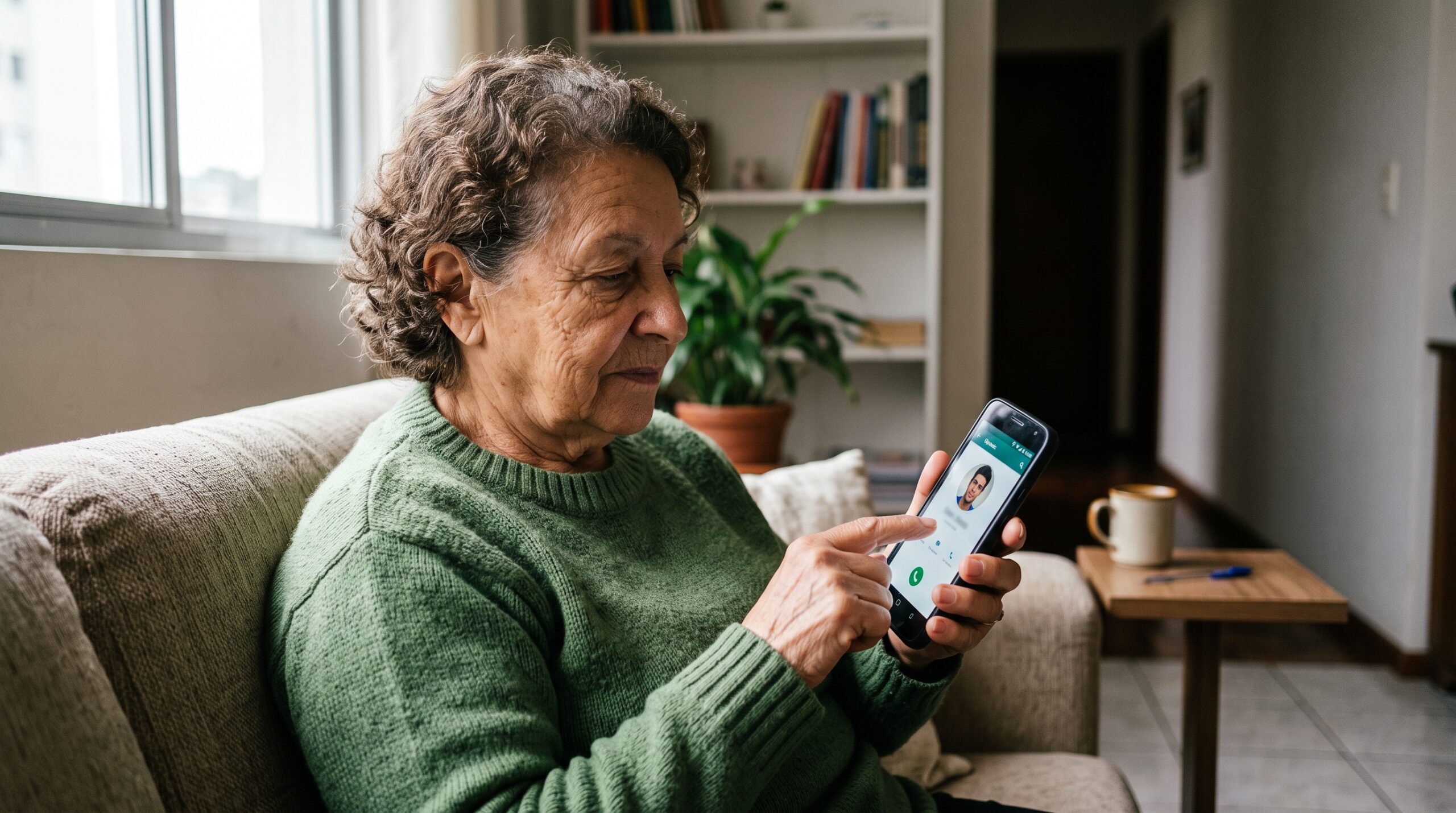
Como configurar uma ligação rápida para filho, filha ou familiar
A comunicação eficaz com entes queridos é uma prioridade, especialmente em momentos de necessidade ou simplesmente para manter o vínculo afetivo. No entanto, navegar por menus complexos ou procurar contatos em longas listas pode ser frustrante e demorado, particularmente para idosos ou pessoas com dificuldades motoras ou visuais. É nesse contexto que a configuração de ligações rápidas se torna uma ferramenta de acessibilidade e segurança indispensável, permitindo que a conexão com filho, filha ou qualquer familiar seja feita com apenas um toque ou comando de voz.
Este artigo detalha as principais formas de implementar essa funcionalidade em dispositivos Android e iOS, explorando desde as opções nativas mais simples até automações e integrações com assistentes virtuais. Abordaremos os procedimentos de forma segura e fidedigna, garantindo que você possa simplificar a rotina digital da sua família sem comprometer a integridade dos dados ou a privacidade.
O Desafio da Acessibilidade na Comunicação Móvel e a Solução Nativa
A interface de usuário dos smartphones modernos é projetada para versatilidade, mas essa complexidade pode se tornar uma barreira. Procurar um contato exige múltiplas interações: desbloquear o aparelho, abrir o aplicativo de telefone ou contatos, tatear a barra de pesquisa ou rolar a lista, identificar o contato correto e, finalmente, tocar no ícone de chamada. Para pessoas que necessitam de agilidade ou têm dificuldades cognitivas ou físicas, esse processo é ineficiente e propenso a erros.
A configuração de ligações rápidas atua como um atalho que remove essas etapas intermediárias. Ela transforma um processo multiétapa em uma ação única e direta. Esta solução nativa não apenas melhora a experiência do usuário, mas também oferece paz de espírito, garantindo que em uma emergência, a ajuda esteja a apenas um gesto de distância. A implementação correta desses atalhos é um passo fundamental para uma casa e uma vida mais conectadas e seguras.
Procedimentos de Configuração no Sistema Android
O Android, devido à sua natureza aberta, possui variações na interface entre diferentes fabricantes (Samsung, Motorola, Google, Xiaomi). No entanto, o processo fundamental dentro do aplicativo de Telefone nativo do Google, que é o padrão em muitos aparelhos, segue uma lógica similar. Lembramos que caminhos de menus podem variar conforme a versão e a personalização da marca. Utilize este tutorial como um roteiro confiável.
Utilizando o Teclado de Discagem (Atalho por Número)
Esta é a forma mais tradicional de ligação rápida no Android. Ela permite que você associe um contato a um dos números (2 a 9) do teclado numérico.
-
Abra o aplicativo ‘Telefone’ do seu aparelho.
-
Toque no ícone de ‘Discador’ (o teclado numérico).
-
Mantenha pressionado o número que deseja usar como atalho (ex: mantenha pressionado o ‘2’).
-
O sistema, se não houver um atalho configurado para esse número, abrirá uma janela ou menu perguntando se você deseja ‘Adicionar ao discagem rápida’ ou similar. Toque em ‘Sim’ ou ‘Adicionar’.
-
A lista de contatos será aberta. Procure e selecione o contato do seu familiar. Se houver múltiplos números para o mesmo contato, você poderá escolher o principal.
Adicionando um Widget de Contato na Tela Inicial
Esta abordagem é visualmente intuitiva e ideal para quem prefere atalhos visuais na tela principal do smartphone.
-
Na tela inicial do seu aparelho, em um espaço vazio, mantenha o dedo pressionado.
-
Selecione a opção ‘Widgets’ no menu que aparece.
-
Procure pela seção ‘Contatos’. Toque e mantenha pressionado o widget ‘Contato’ (pode ser ‘Contato único’ ou similar).
-
Arraste o widget para a posição desejada na tela inicial e solte.
-
A lista de contatos será aberta. Procure e selecione o familiar desejado.
-
Em alguns casos, o sistema permite escolher qual ação o widget executará ao ser tocado: ‘Abrir contato’ ou ‘Fazer ligação direta’. Selecione ‘Fazer ligação direta’ para que o atalho realize a chamada instantaneamente.
Usando o Google Assistente
O controle por voz é uma ferramenta de acessibilidade poderosa. Se o Google Assistente estiver ativado, você não precisa configurar nada no aplicativo de telefone.
-
Diga “Ok Google, ligar para [Nome do Familiar]”. Se o assistente tiver dúvidas sobre qual familiar ou número usar, ele perguntará. Você pode refinar o comando dizendo “Ligar para [Nome do Familiar] celular” ou “[Nome do Familiar] trabalho”.
Procedimentos de Configuração no Sistema iOS
A Apple centraliza as funcionalidades de ligação rápida em torno da aba ‘Favoritos’ dentro do aplicativo Telefone e do uso de widgets na Tela de Início ou Visualização de Hoje. Lembramos que os caminhos de menus podem variar ligeiramente conforme a versão do iOS.
Utilizando a Aba de Favoritos
Esta é a forma nativa mais simples de ligação rápida no iPhone.
-
Abra o aplicativo ‘Telefone’.
-
Toque na aba ‘Favoritos’, no canto inferior esquerdo.
-
Toque no ícone de ‘+’ no canto superior esquerdo para adicionar um contato.
-
A lista de contatos será aberta. Procure e selecione o contato do seu familiar.
-
O sistema abrirá um menu perguntando qual ação você deseja adicionar aos favoritos: ‘Mensagem’, ‘Chamada’, ‘Vídeo’ ou ‘E-mail’. Selecione ‘Chamada’ e escolha o número desejado se houver múltiplos. O contato agora aparecerá em tamanho maior na aba ‘Favoritos’. Para ligar, basta tocar nele.
Adicionando um Widget de Contato na Tela de Início ou Visualização de Hoje
Assim como no Android, o iOS permite criar atalhos visuais na tela principal para os seus contatos favoritos.
-
Na Tela de Início ou na Visualização de Hoje, mantenha o dedo pressionado em um espaço vazio.
-
Toque no ícone de ‘+’ no canto superior esquerdo da tela.
-
Procure pela seção ‘Contatos’ e toque nela.
-
O sistema oferecerá diferentes tamanhos de widgets de contato. Escolha o tamanho desejado (ex: o widget de 1 contato) e toque em ‘Adicionar Widget’.
-
O widget será posicionado na tela. Toque nele enquanto ele ainda estiver pulsando para configurá-lo.
-
A lista de contatos será aberta. Procure e selecione o familiar desejado. O widget agora mostrará a foto ou iniciais do contato e, por padrão, fará uma ligação direta ao ser tocado.
Usando a Siri
A Siri é a assistente de voz nativa da Apple e, se ativada, facilita a comunicação sem as mãos.
-
Mantenha pressionado o botão lateral ou diga “E aí, Siri, ligar para [Nome do Familiar]”. Se houver múltiplos contatos com nomes similares ou números, ela perguntará para qual deles ligar.
Automação Avançada: Integração e Sincronização
Para usuários mais avançados, é possível utilizar ferramentas de automação para criar atalhos de ligação ainda mais personalizados.
Usando o Aplicativo Atalhos (iOS) e Make (Android)
No iOS, o aplicativo ‘Atalhos’ permite criar fluxos de trabalho complexos. Você pode, por exemplo, criar um atalho que, ao ser ativado, ligue para o seu familiar, envie uma mensagem pré definida de “Estou bem” e abra o gerenciador de tarefas para criar um lembrete. No Android, plataformas de automação como Make (anteriormente Integromat) podem ser usadas para criar integrações similares, embora com uma curva de aprendizado mais íngreme. Essas soluções exigem configuração técnica e podem envolver compartilhamento de dados com terceiros; portanto, utilize apenas procedimentos que você compreenda e confie.
Gestão de Contatos e Backup Seguros
A personalização avançada dos seus contatos e atalhos de ligação rápida requer um cuidado extra com a integridade dos dados. Lembramos que a perda de dados em redefinições de aparelhos é um risco real. É vital alertar sobre riscos de perda de dados em redefinições. Portanto, utilize sempre procedimentos seguros e confirmados.
Certifique-se de que os contatos estão sendo sincronizados e fazendo backup regularmente. No Android, verifique se os contatos estão salvos na sua conta Google. No iOS, confirme se os contatos estão ativados nas configurações do iCloud. Isso garante que, se houver um problema com o aparelho ou a necessidade de restauração, as informações e personalizações não sejam perdidas. A sincronização automática é a melhor prática para a segurança dos dados.
Simplificar a comunicação móvel por meio da configuração de ligações rápidas é um passo fundamental para promover acessibilidade e segurança dentro da família. Ao remover barreiras tecnológicas e criar atalhos diretos, garantimos que a conexão afetiva e a ajuda mútua permaneçam a apenas um gesto de distância, proporcionando independência aos idosos e paz de espírito aos filhos e filhas.