
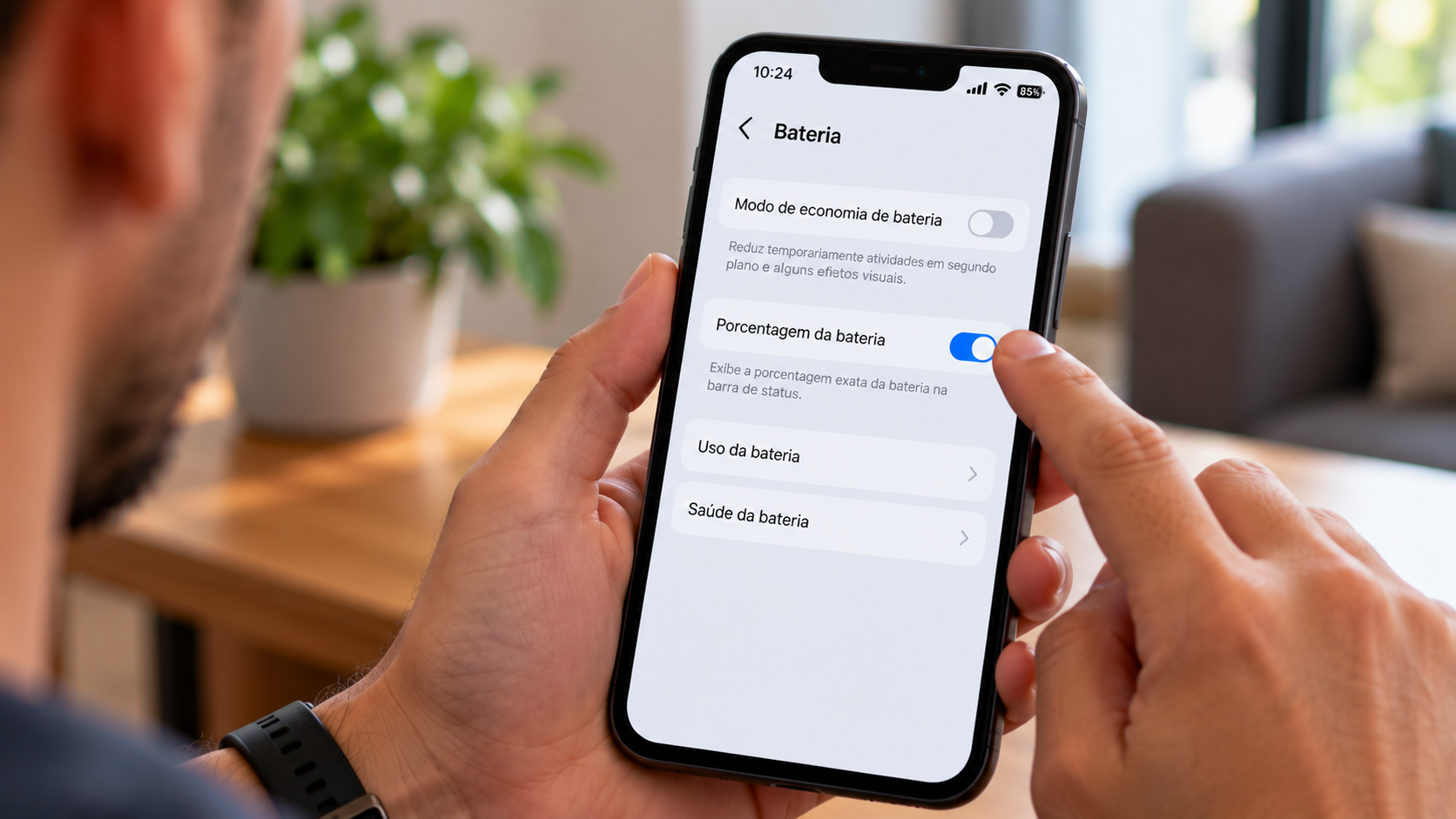
Como configurar o celular para mostrar a porcentagem exata da bateria
O pequeno ícone de bateria na parte superior da tela oferece uma ideia de quanta carga ainda resta, mas nem sempre é fácil distinguir se o celular está com 60%, 40% ou apenas 20%. Para acompanhar melhor o consumo, Android e iPhone possuem opções para mostrar a porcentagem da bateria.
Depois de ativada, você passa a visualizar um número, como 72% ou 35%, em vez de depender apenas do desenho da bateria.
A configuração leva poucos segundos, mas o caminho muda conforme o sistema e, no Android, também pode variar entre fabricantes.
Como mostrar a porcentagem da bateria no Android
Em aparelhos com Android, procure primeiro a configuração de bateria do próprio sistema.
Um caminho comum é:
Configurações > Bateria > Porcentagem da bateria
Ative a opção correspondente.
O Google informa que, em aparelhos compatíveis, é possível acessar Configurações > Bateria e ativar Porcentagem da bateria para mostrar o nível na barra de status. (support.google.com)
O caminho pode ser diferente dependendo da marca e da versão do Android instalada.
Se não encontrar a opção, abra Configurações e utilize a pesquisa disponível no próprio aparelho. Digite termos como porcentagem da bateria ou simplesmente bateria.
Como mostrar a porcentagem em celulares Samsung Galaxy
A Samsung utiliza sua própria interface sobre o Android, por isso algumas configurações aparecem em locais diferentes.
Nos aparelhos Galaxy atuais, uma possibilidade é acessar as configurações relacionadas à bateria ou à barra de status e procurar a opção para exibir a porcentagem.
Como a localização pode mudar entre versões da One UI, utilizar a pesquisa das Configurações costuma ser a maneira mais rápida: procure por Mostrar porcentagem da bateria.
Depois de ativar o recurso, o número aparece próximo ou dentro do indicador de bateria, dependendo da versão do sistema.
Se o seu Galaxy tiver uma versão diferente da apresentada em um tutorial, não significa necessariamente que a função desapareceu. Ela pode simplesmente ter sido movida para outra seção.
Como mostrar a porcentagem da bateria no iPhone
No iPhone, a Apple oferece uma configuração própria para isso.
Acesse:
Ajustes > Bateria
Em seguida, ative Nível da Bateria ou a opção equivalente para exibição da porcentagem, conforme a versão do iOS.
A Apple informa que, no iPhone com Face ID, a porcentagem pode aparecer dentro do símbolo de bateria na barra de estado quando o recurso está habilitado. (support.apple.com)
Em determinados modelos e configurações, a maneira como essa informação é apresentada pode variar.
Também é possível consultar pela Central de Controle
Mesmo sem deixar a porcentagem permanentemente visível, o iPhone permite consultar o nível da bateria pela Central de Controle.
Nos modelos com Face ID, deslize para baixo a partir do canto superior direito da tela. O nível da bateria poderá ser visualizado nessa área. (support.apple.com)
Esse método é útil para quem prefere uma barra de estado mais limpa, mas ainda quer conferir rapidamente a carga restante.
Use um widget de bateria
Outra alternativa é adicionar um widget.
No iPhone, o widget Baterias permite acompanhar a carga do próprio aparelho e também de determinados acessórios conectados, como dispositivos Bluetooth compatíveis. (support.apple.com)
No Android, a disponibilidade e aparência dos widgets relacionados à bateria dependem do aparelho, fabricante e versão instalada.
Um widget pode ser interessante quando você quer uma informação maior e mais fácil de visualizar do que o pequeno número na barra superior.
Mostrar a porcentagem gasta mais bateria?
De forma prática, não há motivo para evitar o recurso por medo de um consumo significativo.
A porcentagem é apenas uma maneira de apresentar na interface uma informação sobre o nível de carga que o sistema já acompanha.
Ativar o número não equivale a instalar um aplicativo permanentemente executando tarefas pesadas em segundo plano.
Por isso, escolha a apresentação que for mais conveniente.
A porcentagem é uma medição absolutamente exata?
Apesar do nome, é melhor entender o número como uma estimativa do estado de carga, e não como uma medição perfeita de cada unidade de energia restante.
O sistema de gerenciamento da bateria utiliza informações do dispositivo para estimar a carga disponível e apresentar um percentual compreensível ao usuário.
Isso explica por que a bateria pode parecer permanecer algum tempo em determinado número e depois diminuir mais rapidamente em outra situação.
Temperatura, atividade do aparelho e características da bateria também podem influenciar o comportamento percebido.
Por que a bateria cai mais rápido em alguns momentos?
A porcentagem facilita justamente a identificação desses períodos de consumo elevado.
Atividades que exigem bastante processamento, tela, rede ou outros componentes podem aumentar o gasto de energia. Jogos, navegação GPS, gravação de vídeo e determinadas tarefas em segundo plano são exemplos de atividades capazes de afetar a autonomia.
O brilho da tela também pode ter impacto importante.
Se perceber uma redução muito rápida, abra a seção Bateria das configurações. Android e iPhone oferecem informações sobre o consumo que podem ajudar a identificar quais aplicativos ou atividades utilizaram mais energia.
Porcentagem da bateria e saúde da bateria são coisas diferentes
Essa distinção evita bastante confusão.
A porcentagem mostrada na parte superior da tela representa aproximadamente quanto da carga atual ainda resta.
Já informações relacionadas à saúde ou capacidade da bateria procuram indicar sua condição em relação ao desempenho esperado ou original, dependendo do sistema e aparelho.
Portanto, ver “80%” na barra de status não significa que a bateria possui 80% de saúde. Significa que naquele momento ela está aproximadamente com esse nível de carga disponível.
Quando a porcentagem parece estar errada
Pequenas variações são normais, mas comportamentos muito incomuns merecem atenção.
Se o aparelho desliga mesmo indicando carga significativa, sofre quedas abruptas de porcentagem ou apresenta outros sintomas recorrentes, o problema pode exigir uma análise além da configuração visual.
Antes de tomar medidas drásticas, mantenha o sistema atualizado e observe as informações fornecidas pelo próprio aparelho sobre bateria.
Evite instalar aplicativos desconhecidos que prometem “calibrar” ou reparar fisicamente a bateria apenas por software.
Se houver sinais de dano físico, como bateria estufada, aquecimento anormal persistente ou deformação do aparelho, interrompa o uso inadequado e procure orientação técnica apropriada.
Vale a pena deixar a porcentagem sempre ativada?
Para a maioria das pessoas, sim, especialmente quando é importante saber com mais precisão quando será necessário carregar o celular.
O número também ajuda antes de sair de casa, iniciar uma viagem ou realizar alguma atividade que consuma bastante energia.
Por outro lado, algumas pessoas acabam observando compulsivamente pequenas alterações no percentual. Nesse caso, manter apenas o ícone e consultar o valor quando necessário pode ser mais confortável.
O recurso não muda a capacidade da bateria, apenas facilita a leitura da carga restante. No Android, procure Porcentagem da bateria nas configurações de Bateria ou pela pesquisa do sistema. No iPhone, consulte Ajustes > Bateria e as opções de exibição disponíveis para o seu modelo e versão do iOS.
Fontes consultadas
Ajuda do Android, verificar duração e uso da bateria
Suporte da Apple, mostrar a porcentagem da bateria do iPhone