
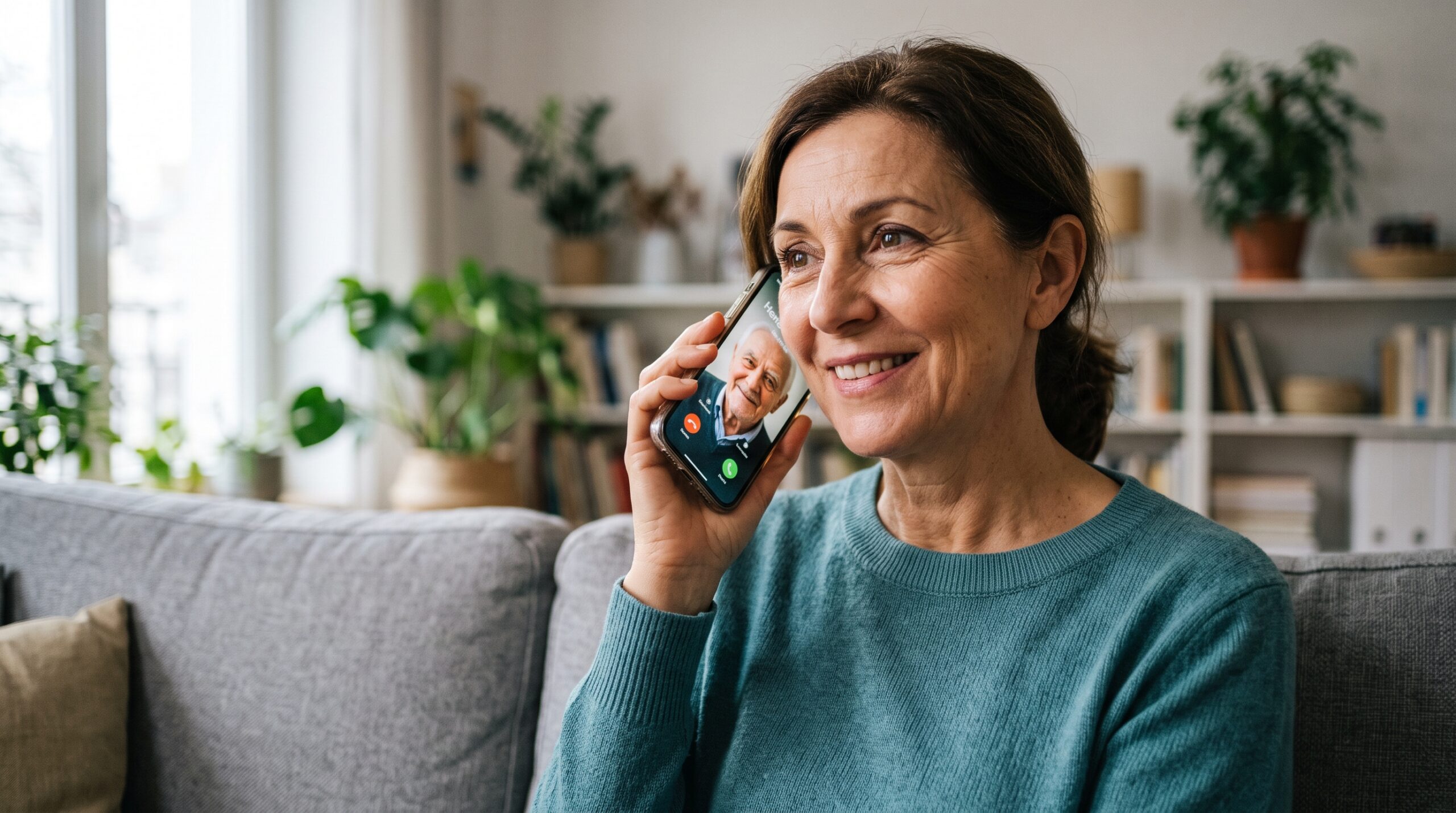
Como colocar uma foto grande nos contatos para saber quem está ligando
A personalização do smartphone vai muito além de escolher um plano de fundo ou um toque. Ela envolve otimizar a usabilidade para tornar a interação com o dispositivo mais intuitiva e prazerosa. Um dos recursos mais úteis, e muitas vezes subutilizados, é a atribuição de fotografias grandes, em tela cheia, para os seus contatos. Isso permite que você identifique quem está ligando em uma fração de segundo, mesmo à distância, sem precisar ler o nome na tela. Esta funcionalidade não apenas adiciona um toque pessoal, mas também melhora a acessibilidade, sendo especialmente útil em momentos de pressa ou para pessoas com dificuldades visuais.
A Importância Visual da Identificação de Chamadas
A nossa mente processa imagens muito mais rapidamente do que texto. Ao associar uma foto de alta qualidade a um contato, você cria um atalho visual que simplifica a identificação da chamada recebida. O recurso de “Foto do Contato em Tela Cheia” ou “Pôster do Contato” substitui a interface genérica e pequena por uma imagem imersiva que ocupa toda a tela do dispositivo. Isso proporciona uma confirmação instantânea da identidade do chamador, permitindo que você decida rapidamente se atende ou não, melhorando a gestão do seu tempo e reduzindo a ansiedade associada a chamadas desconhecidas ou inoportunas.
Configurando Fotos Grandes em Dispositivos Android
O Android, devido à sua natureza aberta, possui variações na interface entre diferentes fabricantes (Samsung, Motorola, Google, Xiaomi). No entanto, o processo fundamental dentro do aplicativo de Contatos nativo do Google, que é o padrão em muitos aparelhos, segue uma lógica similar. Lembre-se que caminhos de menus podem variar conforme a versão e a personalização da marca.
Passo a Passo no Google Contatos (Padrão Android)
-
Abra o aplicativo ‘Contatos’ do seu aparelho.
-
Navegue pela lista e toque no contato que deseja personalizar.
-
Toque no ícone de lápis ou em ‘Editar contato’.
-
Toque no ícone de câmera ou no espaço genérico da foto do contato.
-
Selecione ‘Escolher foto’ ou ‘Tirar foto’. Se escolher uma foto da galeria, navegue até a imagem desejada e selecione-a.
-
Ajuste o enquadramento da imagem dentro do círculo ou quadrado de visualização. Toque em ‘Concluído’ ou ‘Salvar’.
-
Na tela de edição do contato, toque em ‘Salvar’ novamente para confirmar todas as alterações.
Importante sobre o Modo Tela Cheia no Android
Em versões mais recentes do Android e dependendo da interface da operadora, a foto do contato que você define geralmente aparece em tamanho grande durante a chamada recebida de forma automática. No entanto, se isso não ocorrer, verifique nas configurações do aplicativo de Telefone (não no de Contatos) se há uma opção como “Identificação de chamada com foto” ou “Estilo de tela de chamada” que precisa ser ativada. Alguns temas personalizados também podem interferir na visualização da foto em tela cheia.
Configurando Fotos Grandes em Dispositivos Apple (iOS)
A Apple introduziu com o iOS 17 o recurso “Pôster do Contato”, que leva a personalização da foto do chamador a um novo nível de imersão e design, aparecendo em tela cheia e com tipografia personalizada não apenas no seu aparelho, mas também no de quem você está ligando (se essa pessoa também usar um iPhone compatível).
Passo a Passo no iPhone (iOS 17 e superiores)
-
Abra o aplicativo ‘Contatos’ ou o aplicativo ‘Telefone’ e toque na aba ‘Contatos’.
-
Toque no contato que deseja personalizar.
-
Toque em ‘Editar’ no canto superior direito.
-
Abaixo da foto atual (ou do espaço genérico), toque em ‘Adicionar Foto’ ou ‘Editar’.
-
Você verá várias opções: ‘Câmera’, ‘Fotos’, ‘Emoji’ ou ‘Monograma’. Selecione ‘Fotos’ para escolher uma imagem da sua galeria.
-
Navegue pelas suas fotos e toque na imagem desejada.
-
Criando o Pôster: O iOS agora guiará você por um processo de criação. Você pode escolher diferentes estilos de pôster na parte inferior, ajustar a profundidade da foto, escolher fontes e cores para o nome do contato. Deslize para os lados para ver as opções.
-
Toque em ‘Concluído’ no canto superior direito quando estiver satisfeito com o resultado.
-
O sistema mostrará uma pré-visualização do ‘Pôster do Contato’ e da ‘Foto do Contato’ (que é a imagem menor usada em outras partes do sistema). Você pode tocar em ‘Continuar’ ou ‘Personalizar Foto’ para ajustar a versão menor.
-
Toque em ‘Concluído’ novamente para salvar o pôster e a foto no contato.
Dicas para Fotos de Contato com Melhor Resultado
Para que o efeito visual de tela cheia seja realmente eficiente e agradável, considere algumas diretrizes ao escolher e editar as fotos:
-
Alta Resolução: Utilize imagens com boa resolução. Fotos pixeladas ou borradas não ficam bem quando ampliadas para ocupar toda a tela do smartphone.
-
Enquadramento: Prefira fotos onde o rosto da pessoa esteja centralizado e ociupe uma boa parte da imagem. Fotos muito distantes dificultam a identificação rápida.
-
Iluminação: Imagens bem iluminadas são mais fáceis de visualizar. Evite fotos contra a luz ou em ambientes muito escuros.
-
Fundo Simples: Um fundo neutro ou sem muitos elementos ajuda a destacar o rosto do contato.
Gestão de Contatos e Backup Seguros
A personalização avançada dos seus contatos requer um cuidado extra com a integridade dos dados. Embora a atribuição de fotos seja um procedimento seguro, existe sempre o risco de perda de informações se os contatos não estiverem corretamente sincronizados ou houver uma redefinição do aparelho para os padrões de fábrica. Alerte sempre os usuários que caminhos de menus podem variar conforme a versão e que redefinições sem backup prévio apagarão os contatos salvos localmente.
Para garantir que suas fotos de contato e pôsteres personalizados permaneçam seguros, certifique-se de que seus contatos estão sendo sincronizados com uma conta na nuvem (como Google Contatos para Android ou iCloud para iPhone). Isso permite que você recupere todas as informações e personalizações ao trocar de aparelho ou em caso de necessidade de restauração do sistema. A sincronização em tempo real é a melhor prática para a segurança dos dados.
Atribuir fotos grandes e pôsteres personalizados aos seus contatos é uma maneira simples, porém poderosa, de tornar a sua experiência com o smartphone mais eficiente, pessoal e segura. É uma otimização tátil e visual que reflete o cuidado com a sua rotina digital, permitindo uma conexão instantânea com as pessoas que importam na sua vida. Dedique alguns minutos para configurar os contatos mais frequentes e sinta a diferença na sua próxima chamada recebida.