
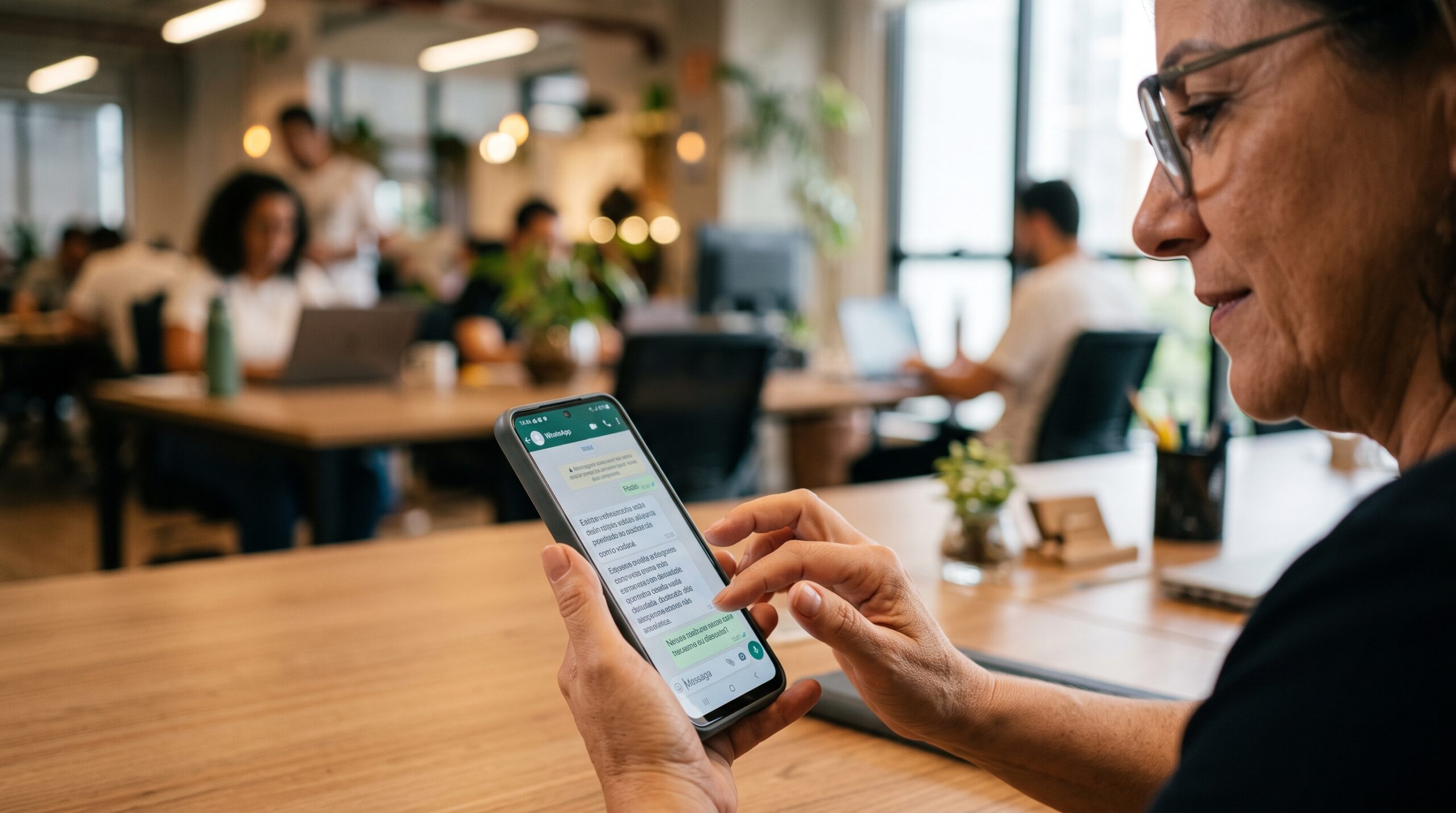
Como aumentar somente o tamanho das letras do WhatsApp sem mudar o restante do celular
A leitura confortável no smartphone é essencial para uma boa experiência do usuário. Para muitas pessoas, o tamanho padrão das letras nas mensagens do WhatsApp pode ser pequeno demais, dificultando a comunicação e causando fadiga ocular. No entanto, alterar o tamanho da fonte em todo o sistema operacional do celular pode desconfigurar outros aplicativos e a interface geral, o que não é desejável para todos. Felizmente, existe uma solução nativa e simples para aumentar somente o tamanho das letras dentro do WhatsApp, mantendo o restante do dispositivo intacto. Este artigo detalha os procedimentos para usuários de Android e fornece orientações cruciais sobre as limitações no iOS.
A capacidade de personalizar a visualização de texto é um recurso de acessibilidade fundamental. No contexto do WhatsApp, o aplicativo de mensagens mais popular do mundo, essa personalização ganha ainda mais relevância, pois afeta diretamente a forma como nos comunicamos diariamente com amigos, família e colegas de trabalho. Ao ajustar o tamanho da fonte apenas no aplicativo, o usuário ganha autonomia e conforto, sem comprometer a estética ou a funcionalidade de outras ferramentas do seu smartphone.
Ajustando o Tamanho da Fonte no WhatsApp para Android
Para os usuários de dispositivos Android, o WhatsApp oferece uma opção dedicada dentro de suas próprias configurações para controlar o tamanho do texto exibido nas conversas. Este método é o ideal para o propósito deste artigo, pois não interfere nas configurações globais de exibição do sistema Android. É importante notar que, embora o caminho básico seja o mesmo, pequenas variações podem ocorrer dependendo da versão específica do Android e da interface de usuário da fabricante do seu aparelho (como a One UI da Samsung ou a MIUI da Xiaomi).
Aqui está o procedimento passo a passo seguro para realizar esse ajuste:
-
Abra o WhatsApp: Toque no ícone do aplicativo no seu celular.
-
Acesse as Configurações: No canto superior direito da tela principal (onde ficam as conversas), toque no ícone de três pontos verticais (Menu) e selecione “Configurações”.
-
Navegue até Conversas: Na tela de configurações, procure e toque na opção “Conversas”.
-
Selecione Tamanho da Fonte: Dentro do menu de Conversas, você encontrará a opção “Tamanho da fonte”. Toque nela.
-
Escolha sua Preferência: Um menu pop-up ou uma nova tela aparecerá com três opções: “Pequena”, “Média” e “Grande”. Selecione a opção que melhor se adapta às suas necessidades visuais. O WhatsApp aplicará a mudança imediatamente e você poderá visualizar a diferença em suas conversas.
Ao selecionar “Grande”, por exemplo, o texto das mensagens enviadas e recebidas ficará visivelmente maior. Contudo, os nomes dos contatos na lista de conversas, os menus de configurações do próprio WhatsApp e, crucialmente, o tamanho da fonte em outros aplicativos como o Instagram, Gmail ou o navegador de internet, permanecerão inalterados. Esta é a solução perfeita para quem precisa de mais clareza especificamente nas trocas de mensagens.
A Realidade para Usuários de iPhone (iOS)
Ao contrário do Android, o WhatsApp para iOS (iPhone) não possui um controle interno independente para o tamanho da fonte das mensagens. O aplicativo segue rigorosamente as configurações de acessibilidade e exibição definidas pelo próprio sistema operacional da Apple. Portanto, não é possível, através de uma configuração nativa do WhatsApp no iPhone, aumentar somente as letras das mensagens sem impactar o resto do sistema.
Quando você ajusta o “Tamanho do Texto” nas Configurações do iPhone, essa mudança é aplicada globalmente. Isso significa que não apenas as mensagens do WhatsApp ficarão maiores, mas também os rótulos dos ícones na tela de início, o texto nos Ajustes, e-mails, navegação na web e em praticamente todos os outros aplicativos que suportam o Tipo Dinâmico do iOS.
Embora isso não atenda diretamente ao desejo de isolar a mudança apenas no WhatsApp, o ajuste global no iOS ainda é a única forma oficial e segura de obter textos maiores no aplicativo. Para os usuários de iPhone que aceitam essa mudança global em prol de uma melhor leitura no WhatsApp, o caminho é:
-
Acesse “Ajustes” no iPhone.
-
Toque em “Acessibilidade”.
-
Selecione “Tela e Tamanho do Texto”.
-
Toque em “Texto Maior”.
-
Ative a opção “Tamanhos Maiores de Acessibilidade” e use o controle deslizante na parte inferior para ajustar o tamanho da fonte para o nível desejado.
Considerações Importantes sobre Personalização e Acessibilidade
A capacidade de ajustar a fonte isoladamente no Android reflete um entendimento da necessidade de flexibilidade na experiência do usuário. Nem todos os elementos da interface precisam ser aumentados ao mesmo tempo. A clareza nas mensagens é prioritária, e a opção nativa do WhatsApp para Android endereça isso com precisão.
Para usuários que buscam soluções alternativas ou aplicativos de terceiros que prometem personalizações extremas, incluindo no iOS, é fundamental agir com cautela. Modificações não oficiais podem comprometer a segurança dos dados, a estabilidade do aplicativo e até mesmo violar os termos de serviço do WhatsApp. Recomenda-se sempre utilizar os recursos nativos e oficiais fornecidos pelo aplicativo e pelo sistema operacional, garantindo uma experiência segura e confiável.
Seja no Android com sua personalização granular ou no iOS com sua abordagem global, o objetivo final é proporcionar uma leitura mais confortável e acessível. Ao entender como essas configurações funcionam em cada plataforma, os usuários podem tomar decisões informadas para otimizar o uso de seu smartphone de acordo com suas necessidades individuais, sem riscos desnecessários.