
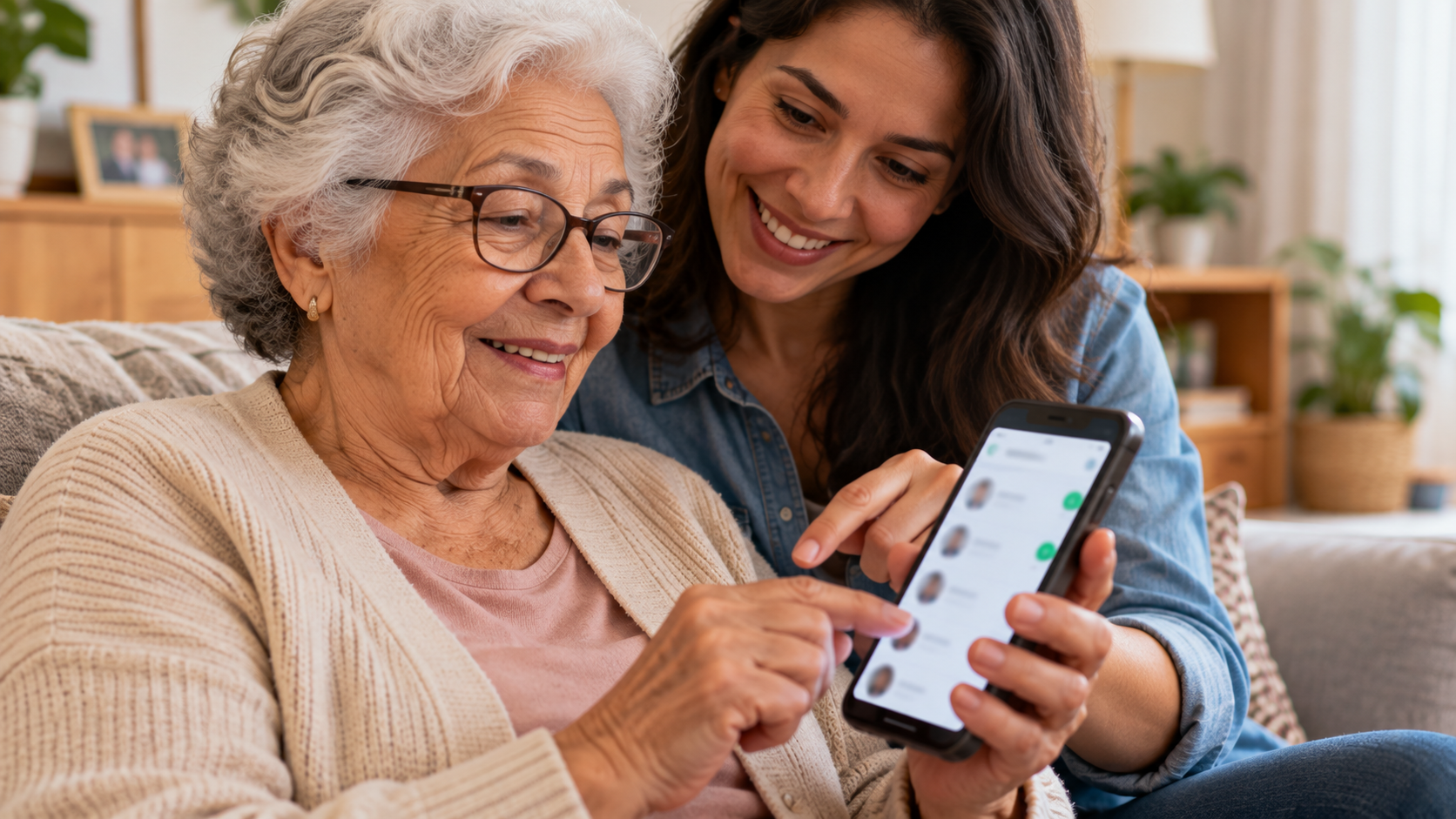
Como deixar o WhatsApp mais simples para uma pessoa idosa usar
O WhatsApp pode ser uma ferramenta importante para uma pessoa idosa conversar com familiares, fazer chamadas e receber fotos. Porém, letras pequenas, muitas conversas, notificações em excesso e funções pouco conhecidas podem tornar o aplicativo mais confuso do que deveria.
A melhor estratégia não é ensinar todos os recursos de uma vez. É preparar o celular para que as tarefas realmente usadas no cotidiano fiquem fáceis de enxergar e repetir.
Algumas mudanças devem ser feitas no próprio WhatsApp, enquanto outras dependem dos recursos de acessibilidade do Android ou do iPhone. O WhatsApp confirma que recursos como tamanho do texto, ampliação e leitores de tela podem ser configurados pelas opções de acessibilidade do aparelho. Centro de Ajuda WhatsApp
Comece descobrindo o que realmente causa dificuldade
Antes de modificar tudo, observe como a pessoa utiliza o aparelho.
Para alguém com dificuldade de visão, aumentar textos e elementos da tela pode ser a mudança mais importante. Para outra pessoa, o problema pode estar em encontrar determinado familiar entre dezenas de conversas.
Também há usuários que leem mensagens sem dificuldade, mas se confundem ao fazer uma chamada de vídeo ou enviar áudio.
Faça as adaptações de acordo com essas necessidades. Alterar muitas coisas simultaneamente pode ter o efeito contrário e dificultar o aprendizado.
Aumente o tamanho das letras
Essa costuma ser uma das mudanças mais úteis.
No Android, o Google permite aumentar separadamente o tamanho da fonte e o tamanho da exibição. A configuração fica disponível nas opções do dispositivo, embora o caminho exato possa variar conforme a versão do Android e o fabricante do celular. Ajuda do Google
Aumentar a fonte facilita a leitura das mensagens. Aumentar o tamanho da exibição também pode deixar outros elementos da interface maiores.
Não é necessário colocar tudo no tamanho máximo. Escolha um nível confortável e peça para a própria pessoa testar.
Um tamanho exagerado pode fazer com que menos conteúdo caiba na tela e, dependendo do aplicativo, alguns elementos podem ficar menos práticos.
No iPhone, também é possível ampliar o texto e a tela
O iPhone oferece opções semelhantes.
A Apple permite aumentar o tamanho do texto e ativar texto em negrito. Também existem recursos de acessibilidade para quem precisa de uma ampliação maior. Suporte Apple
Para opções adicionais, é possível acessar Ajustes > Acessibilidade > Tela e Tamanho do Texto. Dependendo da versão do sistema, alguns nomes e caminhos podem mudar.
O iPhone também possui Zoom, que amplia toda a tela ou apenas uma região dela. Esse recurso pode ser útil quando simplesmente aumentar a fonte não é suficiente. Suporte Apple
Faça essas alterações junto com a pessoa idosa. O tamanho ideal é aquele que melhora a leitura sem dificultar a navegação.
Deixe as conversas importantes fáceis de reconhecer
Uma lista cheia de grupos, empresas e contatos pouco utilizados pode causar confusão.
Uma organização simples costuma funcionar melhor. Ajude a pessoa a reconhecer rapidamente as conversas de familiares e contatos frequentes e evite deixar a tela principal sobrecarregada com chats que não têm utilidade cotidiana.
Fotos de perfil reconhecíveis também podem ajudar. Para alguns usuários, reconhecer o rosto de um filho, neto ou amigo é mais fácil do que procurar apenas pelo nome.
Quando estiver organizando o aplicativo, preserve conversas e arquivos importantes. Não apague conteúdo sem verificar com o usuário.
Ensine primeiro três ou quatro tarefas
Em vez de apresentar todas as funções do WhatsApp, comece pelo essencial.
Uma pessoa que está aprendendo pode inicialmente precisar saber apenas abrir uma conversa, responder uma mensagem, enviar um áudio e atender uma chamada.
Depois que essas ações estiverem familiares, outros recursos podem ser apresentados aos poucos.
Essa abordagem também facilita a memorização. A pessoa repete as mesmas ações até desenvolver familiaridade com a posição dos controles.
Mensagens de voz podem ser mais práticas do que digitação
Digitar em um teclado virtual pequeno pode ser trabalhoso para quem possui dificuldade motora ou simplesmente não está acostumado com smartphones.
Nesse caso, mensagens de voz podem simplificar bastante a comunicação.
Mostre onde fica o controle utilizado para gravar áudio e pratique algumas vezes com um familiar. Explique também como reproduzir uma mensagem recebida.
O importante é que a pessoa entenda claramente quando está gravando e quando a mensagem foi enviada, evitando toques acidentais.
Facilite também as chamadas de voz e vídeo
Para muitas famílias, chamadas podem ser mais importantes que mensagens escritas.
Faça alguns testes antes de deixar a pessoa utilizar o recurso sozinha. Ligue para ela pelo WhatsApp e peça que pratique como atender e encerrar uma chamada.
Depois faça o mesmo com uma chamada de vídeo.
Em vez de explicar verbalmente vários símbolos da tela, pratique a ação real algumas vezes. A repetição tende a tornar o processo mais familiar.
Reduza notificações que não são importantes
Um celular tocando constantemente pode deixar o WhatsApp confuso.
Grupos muito movimentados podem gerar dezenas de notificações sem que nenhuma delas seja realmente urgente. Considere silenciar conversas pouco importantes, mantendo os contatos relevantes facilmente perceptíveis.
Tenha cuidado para não desativar indiscriminadamente todas as notificações.
O objetivo é reduzir o excesso de alertas, e não impedir que a pessoa perceba mensagens ou chamadas importantes.
Use os recursos de acessibilidade quando necessário
Aumentar letras é apenas uma possibilidade.
O Android oferece recursos como ampliação, ajustes de contraste e cores e ferramentas que fornecem conteúdo falado. O Google também disponibiliza o TalkBack, leitor de tela destinado a permitir interação por feedback falado. Ajuda do Google
No iPhone, recursos como VoiceOver, Zoom, Tela e Tamanho do Texto e outras opções de acessibilidade podem auxiliar usuários com diferentes necessidades visuais e motoras. Suporte Apple
Essas ferramentas podem modificar significativamente a maneira de operar o aparelho. O VoiceOver, por exemplo, altera a interação por gestos. Portanto, recursos mais avançados devem ser configurados de acordo com a necessidade real do usuário e acompanhados de orientação para utilizá-los.
Configure o aparelho, não apenas o WhatsApp
Às vezes, a dificuldade atribuída ao WhatsApp está na interface do próprio smartphone.
Uma tela inicial cheia de aplicativos parecidos aumenta a chance de abrir o programa errado. Organizar os aplicativos mais usados em posições fáceis de encontrar pode tornar todo o aparelho mais simples.
Evite trocar constantemente a localização dos aplicativos depois que a pessoa aprender onde eles estão.
Também vale conferir volume, brilho da tela e tempo de bloqueio de acordo com as necessidades do usuário, sem comprometer a segurança do aparelho.
Prepare a pessoa para mensagens suspeitas
Simplificar o WhatsApp também envolve explicar algumas regras básicas de segurança.
Uma orientação fácil de memorizar é desconfiar quando uma mensagem inesperada pedir dinheiro, senha, código recebido por SMS ou ação urgente.
Se alguém disser que é um familiar usando um número novo e imediatamente pedir uma transferência, por exemplo, a pessoa pode confirmar a história fazendo contato com o familiar por um meio já conhecido.
Também é importante explicar que códigos de verificação e senhas não devem ser repassados simplesmente porque alguém os solicitou em uma conversa.
Evite assustar o usuário com dezenas de exemplos de golpes. Poucas regras claras e repetíveis costumam ser mais úteis.
Faça uma pequena folha de instruções
Para quem ainda está desenvolvendo familiaridade com o celular, uma folha impressa pode funcionar melhor que uma explicação longa.
Anote somente as ações utilizadas com frequência, por exemplo: como abrir o WhatsApp, encontrar determinado familiar, mandar áudio e atender uma chamada.
As instruções precisam corresponder ao aparelho da pessoa. Se possível, utilize os mesmos nomes que aparecem na tela.
Isso evita que ela dependa de outra pessoa sempre que esquecer uma etapa.
Não mude tudo sem envolver a pessoa
Existe uma diferença entre tornar o celular acessível e retirar o controle de quem o utiliza.
Faça as alterações junto com a pessoa idosa sempre que possível e pergunte se a nova configuração realmente ficou melhor. Algumas pessoas preferem letras muito grandes, enquanto outras acham desagradável ter pouco conteúdo visível na tela.
Depois de encontrar uma configuração confortável, procure mantê-la estável.
A combinação mais eficiente geralmente é simples: texto confortável, tela organizada, contatos importantes fáceis de encontrar, poucas notificações desnecessárias e treinamento das funções utilizadas no dia a dia. O objetivo não é dominar todos os recursos do WhatsApp, mas permitir que a pessoa converse com autonomia e reconheça com segurança o que está fazendo.
Fontes consultadas
Central de Ajuda do WhatsApp, recursos de acessibilidade
Ajuda de Acessibilidade do Android, texto e tamanho da exibição
Ajuda de Acessibilidade do Android, visão geral dos recursos
Suporte da Apple, ajustes de aparência e texto do iPhone