
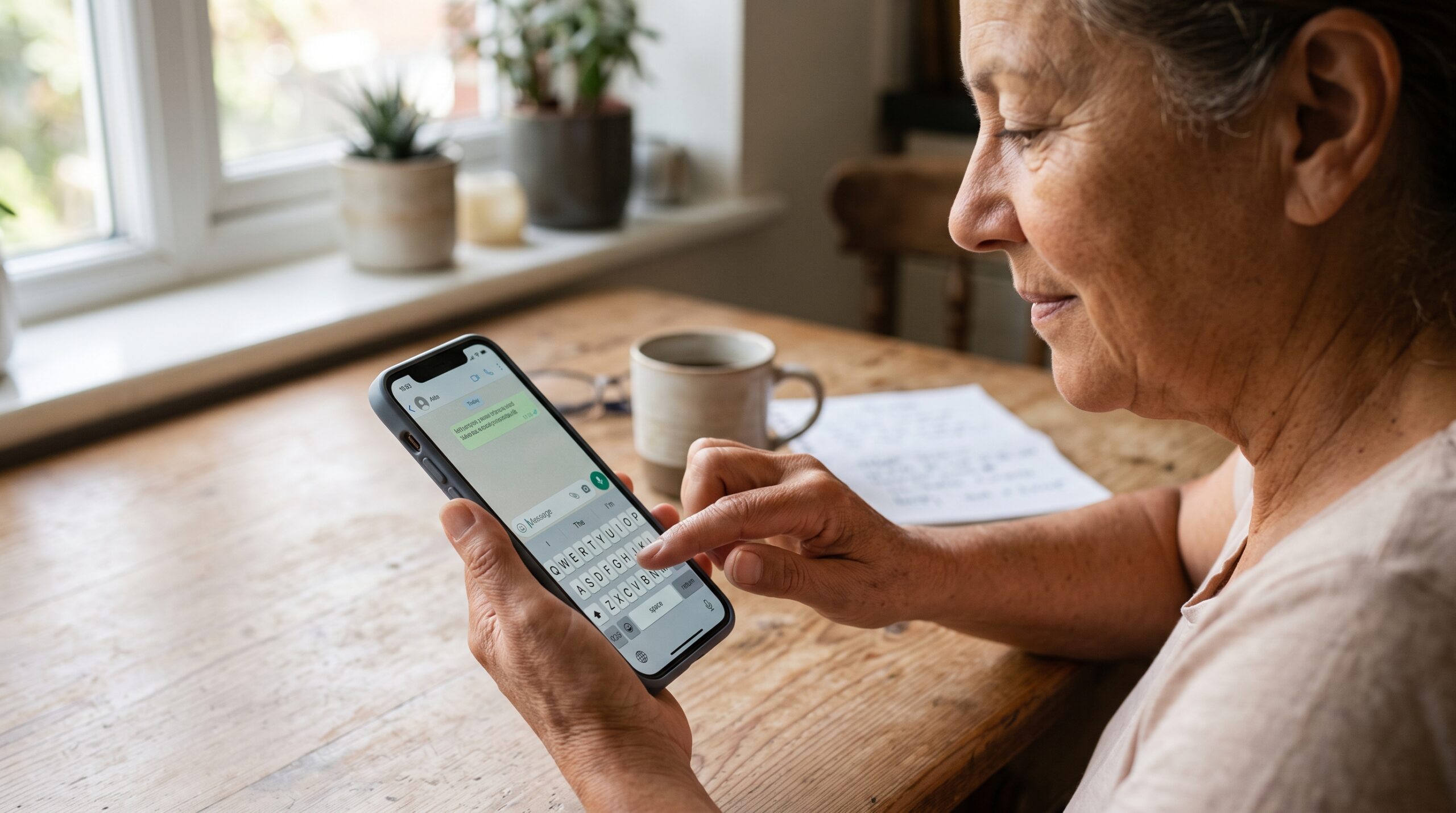
Como aumentar o tamanho dos botões no celular Samsung
A interface One UI da Samsung é amplamente elogiada pela sua intuitividade e recursos robustos de personalização. Entretanto, para muitos usuários, especialmente os idosos, pessoas com dificuldades visuais ou aqueles com dedos maiores, o tamanho padrão dos elementos da tela, como os botões de navegação e os ícones do sistema, pode ser pequeno demais, dificultando a interação diária. Felizmente, os dispositivos Galaxy oferecem diversas opções nativas no menu de acessibilidade para remediar essa situação.
Aumentar o tamanho dos botões não é apenas uma questão de estética, mas de acessibilidade fundamental. Uma interface mais fácil de ver e tocar reduz a frustração e aumenta a independência do usuário. Este guia detalhado abordará todas as formas seguras e confirmadas para maximizar os elementos de interface em seu celular Samsung.
A Importância do Tamanho dos Elementos na Interface de Usuário
A interação com smartphones ocorre principalmente através de toques. Ícones e botões pequenos aumentam as chances de toques errados ou não registrados, o que interrompe o fluxo de uso e pode levar a erros indesejados (como apagar uma mensagem em vez de arquivá-la). Uma interface com “alvos de toque” maiores melhora a precisão e a eficiência.
Para usuários com deficiência visual, elementos maiores fornecem o contraste necessário e a clareza para distinguir entre diferentes funções. A Samsung integrou essas necessidades no core da One UI através do menu de acessibilidade, mas muitos usuários desconhecem essas ferramentas poderosas que podem transformar a experiência de uso.
O Guia Passo a Passo: Acessando o Menu de Acessibilidade
Para qualquer ajuste de tamanho relacionado à facilidade de visualização, o primeiro passo é navegar até a seção correta nas configurações.
-
No seu celular Samsung, deslize para cima na tela inicial para acessar a gaveta de aplicativos e toque em Configurações.
-
Role para baixo e toque em Acessibilidade.
Neste menu, você encontrará as principais opções para personalizar a visualização e a interação.
Aumentando a Grade da Tela e o Tamanho dos Ícones
Embora não aumente diretamente os botões físicos, essa configuração aumenta os ícones de aplicativos na tela inicial e no painel de aplicativos, o que é essencial para muitos usuários.
-
Ainda em Configurações, toque em Tela inicial.
-
Procure pelas opções Grade da tela inicial e Grade da tela de aplicativos.
-
Você verá várias opções (ex: 4×5, 4×6, 5×5, 5×6). Selecione a grade com o menor número de linhas e colunas (geralmente 4×5 ou 4×6).
-
Toque em Salvar.
Quanto menor o número de ícones que cabem na tela, maior cada ícone individual será, facilitando o toque.
Ajustando o Tamanho da Fonte e da Exibição
Esta é uma das configurações mais eficazes. Ela afeta o tamanho do texto e dos elementos da interface de forma global, incluindo botões de menu, barras de navegação e notificações.
-
Volte para o menu principal de Configurações e toque em Visor.
-
Toque em Tamanho e estilo da fonte.
-
Tamanho da fonte: Arraste o controle deslizante para a direita para aumentar o tamanho do texto.
-
Fonte em negrito: Ative esta opção para melhorar a clareza das letras.
-
-
Volte e toque em Zoom da tela.
-
Zoom da tela: Arraste o controle deslizante para a direita para aumentar o tamanho de todos os elementos na tela, incluindo os botões e os menus.
-
Aumentando os Botões de Navegação
Muitos usuários da Samsung ainda preferem os botões físicos de navegação (Recentes, Início, Voltar) na parte inferior da tela em vez dos gestos. É possível tornar esses botões maiores e mais visíveis.
-
Vá em Configurações e depois em Visor.
-
Toque em Barra de navegação.
-
Primeiro, certifique-se de que a opção Botões está selecionada em “Tipo de navegação”.
-
Procure a opção Ordem dos botões ou, se disponível, Estilo e tamanho. Em muitas versões da One UI, ao aumentar o “Zoom da tela” (etapa anterior), o tamanho da barra de navegação e seus botões também aumentam automaticamente.
Se você está com dificuldade para tocar nos botões de navegação, certifique-se de que a sensibilidade ao toque da tela está ajustada corretamente.
Soluções Adicionais de Acessibilidade
Para usuários com necessidades mais específicas, a Samsung oferece recursos avançados que funcionam como lupas ou zooms temporários.
Ampliação
-
Vá em Configurações > Acessibilidade > Melhorias de visibilidade.
-
Toque em Ampliação.
-
Você pode escolher entre usar o atalho de acessibilidade (triplo toque na tela ou usar botões laterais) para ampliar uma parte específica da tela temporariamente.
Janela da Lupa
-
Ainda em Melhorias de visibilidade, ative a Janela da lupa.
-
Isso criará uma janela retangular na tela que funciona como uma lente de aumento, permitindo ler textos e ver botões menores com clareza sem alterar o layout da tela globalmente.
Considerações sobre Versões da One UI
É importante notar que os caminhos e nomes exatos dos menus podem variar ligeiramente dependendo da versão da One UI (ex: 5.1, 6.0, 6.1) e do modelo específico do seu dispositivo Samsung (Galaxy S, A, Z, etc.). No entanto, os recursos de acessibilidade fundamentais listados acima estão presentes na grande maioria dos modelos modernos. Se você não conseguir encontrar uma opção, use a barra de pesquisa no topo do menu de Configurações e digite “Zoom da tela” ou “Tamanho da fonte”.
Otimização para idosos: Ativando o Modo Fácil
Para usuários que acham a interface padrão complexa e confusa, a Samsung oferece o “Modo Fácil”, que simplifica dramaticamente o layout e aumenta todos os elementos da tela.
-
Vá em Configurações > Visor.
-
Role para baixo e ative o Modo Fácil.
O Modo Fácil utiliza um layout de tela inicial simplificado, com ícones e fontes muito maiores, além de configurações de acessibilidade ativadas por padrão para facilitar a visualização e a interação.
Mantendo a Produtividade com Segurança
Todas as etapas detalhadas neste guia são procedimentos seguros e nativos, confirmados pela documentação oficial da Samsung para a One UI. Não há risco de perda de dados ou danos ao software ao ajustar essas configurações. A personalização da interface para suas necessidades visuais e motoras é um direito do usuário, e a Samsung fornece ferramentas excelentes para isso.
Ao final desses ajustes, você terá um dispositivo que não apenas parece melhor, mas que é significativamente mais fácil e intuitivo de usar, reduzindo erros e cansaço visual. Explore todas as opções para encontrar a combinação que melhor se adapta a você.
Fontes consultadas
-
Documentação oficial da One UI da Samsung (Ajuda e Suporte Online).
-
Manuais de usuário oficiais da linha Samsung Galaxy S23 e S24.
-
Documentação de acessibilidade da plataforma Android (Google).