
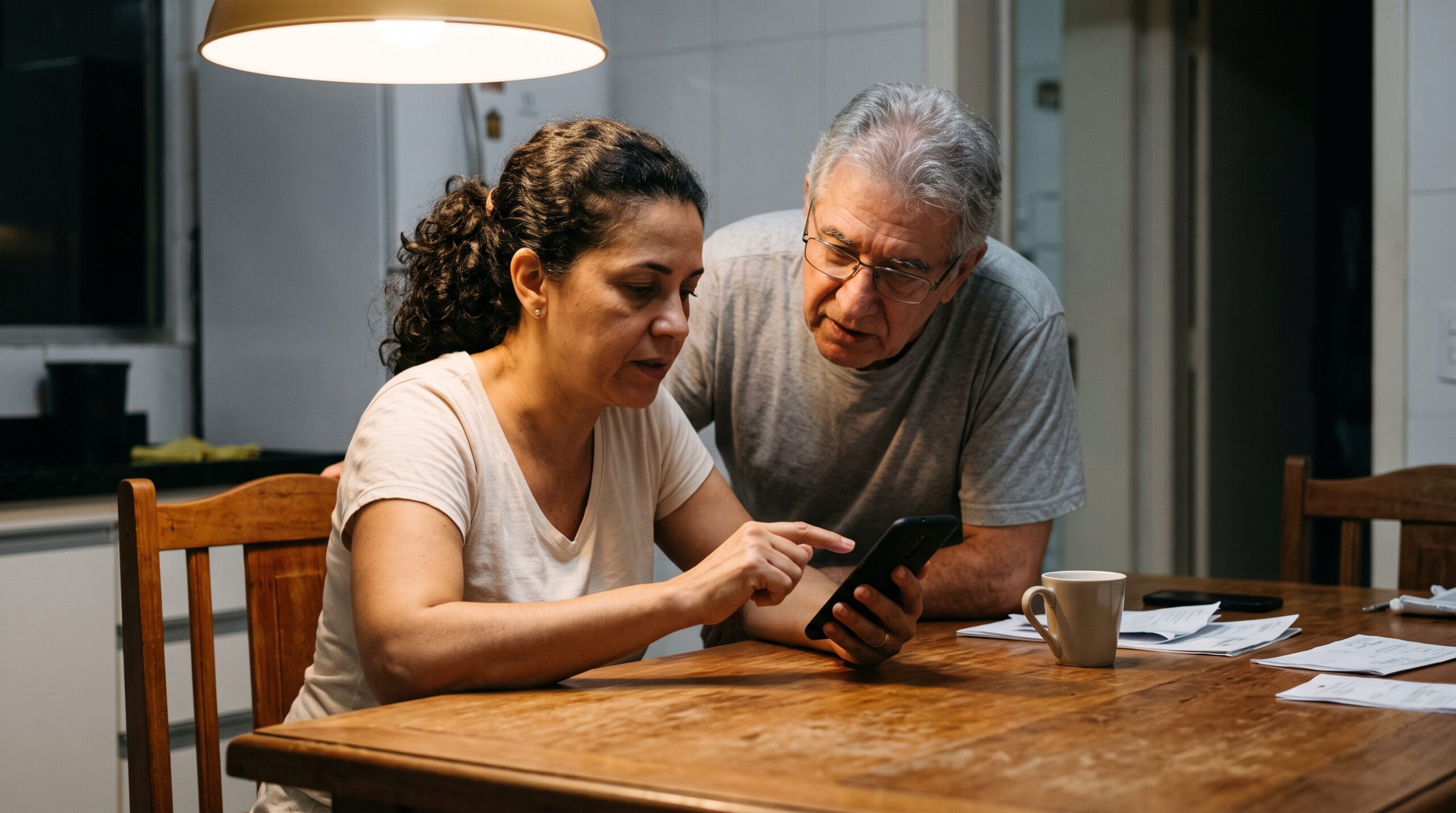
Como configurar um contato de emergência para aparecer mesmo com o celular bloqueado
A segurança pessoal é uma prioridade crescente em nosso mundo conectado. Nossos smartphones não são apenas ferramentas de comunicação e entretenimento; eles são depositários de informações vitais que podem ser cruciais em momentos de crise. Configurar corretamente um contato de emergência para que ele apareça mesmo quando o dispositivo está bloqueado é uma medida simples, mas que pode salvar vidas. Este artigo oferece um guia detalhado, seguro e fidedigno para usuários de Android e iOS, garantindo que suas informações essenciais estejam acessíveis a socorristas e profissionais de saúde, sem comprometer a segurança geral do seu aparelho.
A utilidade desta configuração reside no acesso rápido. Em uma situação em que você está incapacitado e o seu celular está protegido por senha, biometria ou reconhecimento facial, a única informação acessível a terceiros pode ser o “Contato de Emergência”. Essa função permite que qualquer pessoa faça uma chamada para o contato designado ou visualize informações médicas cruciais, como tipo sanguíneo, alergias e medicamentos em uso, diretamente da tela de bloqueio, sem a necessidade de desbloquear o telefone.
Para garantir a eficácia e a segurança desse processo, é fundamental seguir apenas os procedimentos oficiais e testados. Alertas sobre os riscos de perda de dados em redefinições e a variação dos caminhos de menus conforme a versão do sistema operacional e do fabricante são cruciais. Este guia baseia-se na documentação técnica oficial de ambas as plataformas líderes de mercado.
Configuração em Dispositivos Android
O ecossistema Android é vasto, com várias camadas de personalização aplicadas por fabricantes como Samsung, Motorola, Xiaomi, entre outros. No entanto, a funcionalidade de informações de emergência é um recurso nativo do sistema operacional e o procedimento padrão é bastante consistente. É importante notar que caminhos exatos de menus podem variar conforme a versão do Android e a interface do fabricante, mas a lógica central permanece a mesma.
Acessando as Configurações de Segurança
O primeiro passo é acessar as configurações centrais de segurança do seu dispositivo.
-
Abra o aplicativo “Configurações” do seu telefone Android.
-
Role para baixo e toque em “Segurança” ou “Segurança e localização”. Em alguns aparelhos, isso pode estar dentro de “Biometria e segurança”.
-
Procure por uma opção chamada “Informações de emergência” ou “Contato de emergência”. Se não a encontrar imediatamente, use a barra de pesquisa na parte superior das configurações e digite “emergência”.
Preenchendo Informações Médicas e Contatos
Uma vez na seção de informações de emergência, você pode adicionar dados valiosos.
-
Toque em “Informações médicas” para adicionar detalhes como nome, endereço, tipo sanguíneo, alergias, medicamentos, doador de órgãos e observações médicas. Essas informações serão visíveis para quem acessar o recurso pela tela de bloqueio.
-
Toque em “Adicionar contato” ou “Contatos de emergência” para selecionar um ou mais contatos da sua agenda. Esses contatos poderão ser chamados diretamente da tela de bloqueio. É uma prática recomendada informar a essas pessoas que elas são seus contatos de emergência e explicar como o recurso funciona.
Como Visualizar na Tela de Bloqueio (Android)
Para testar se a configuração funcionou:
-
Bloqueie o telefone.
-
Ative a tela, deslize para cima ou tente desbloquear para que o campo de senha apareça.
-
Você deverá ver um botão ou link escrito “Emergência”. Toque nele.
-
Na tela de chamada de emergência, você verá uma seção ou um botão para acessar “Informações de emergência”. Ao tocar nele, as informações médicas e os contatos configurados serão exibidos.
Configuração em Dispositivos iOS (iPhone)
A Apple possui um sistema operacional mais centralizado, o que torna o procedimento no iPhone bastante uniforme entre os modelos que suportam as versões recentes do iOS. A funcionalidade está integrada ao aplicativo “Saúde”.
Utilizando o Aplicativo Saúde
A configuração no iPhone é feita de forma integrada às suas informações de saúde gerais.
-
Abra o aplicativo “Saúde” (ícone de coração).
-
Toque na sua foto de perfil ou nas iniciais no canto superior direito.
-
Em “Detalhes Médicos”, toque em “Ficha Médica”.
-
Toque em “Editar” no canto superior direito.
Preenchendo a Ficha Médica e Adicionando Contatos
Este é o local onde você centraliza suas informações vitais.
-
Preencha os campos relevantes, como data de nascimento, problemas médicos, notas médicas, alergias e reações, medicamentos, tipo sanguíneo, peso, altura e doador de órgãos.
-
Em “Contatos de Emergência”, toque em “adicionar contato de emergência”. Selecione um contato da sua lista de contatos e indique o parentesco. Você pode adicionar múltiplos contatos.
-
Crucial: Certifique-se de que a opção “Ver Quando Bloqueado” esteja ativada na parte superior da tela de edição da Ficha Médica. Sem isso, as informações não aparecerão na tela de bloqueio.
-
Toque em “OK” para salvar.
Como Visualizar na Tela de Bloqueio (iPhone)
Para testar se a configuração funcionou:
-
Bloqueie o iPhone.
-
Ative a tela e tente desbloquear (seja por Face ID, Touch ID ou deslizando para cima) para que o campo de senha apareça.
-
Toque em “Emergência” no canto inferior esquerdo da tela de senha.
-
Toque em “Ficha Médica” no canto inferior esquerdo da tela de chamada de emergência. Suas informações e contatos configurados serão exibidos.
Segurança e Privacidade
Um aspecto fundamental ao configurar essas informações é o equilíbrio entre acessibilidade e privacidade. As informações que você preenche na seção de emergência de ambos os sistemas operacionais são visíveis para qualquer pessoa que tenha acesso físico ao seu telefone quando ele está bloqueado. Isso inclui não apenas socorristas, mas também estranhos que possam encontrar o seu aparelho.
Por isso, seja criterioso com os dados que você inclui. Evite informações excessivamente confidenciais, como números de documentos de identidade, senhas ou endereços residenciais completos, a menos que seja absolutamente necessário para a sua condição médica. O objetivo é fornecer informações de saúde vitais e contatos de confiança, não facilitar o roubo de identidade. Use o bom senso e inclua apenas o que for crucial para a sua segurança e atendimento médico inicial em uma emergência.
A configuração de contatos de emergência acessíveis com o celular bloqueado é uma etapa simples de autoproteção. Seguir os procedimentos oficiais e testados, tanto para Android quanto para iOS, garante que você e seus entes queridos estejam mais seguros em momentos imprevisíveis. Tire alguns minutos hoje para configurar essa funcionalidade e certifique-se de que seus familiares saibam como utilizá-la.
Fontes consultadas
-
Suporte do Google: Configurar informações de emergência no telefone Android.
-
Suporte da Apple: Configurar e usar a Ficha Médica no iPhone ou Apple Watch.