
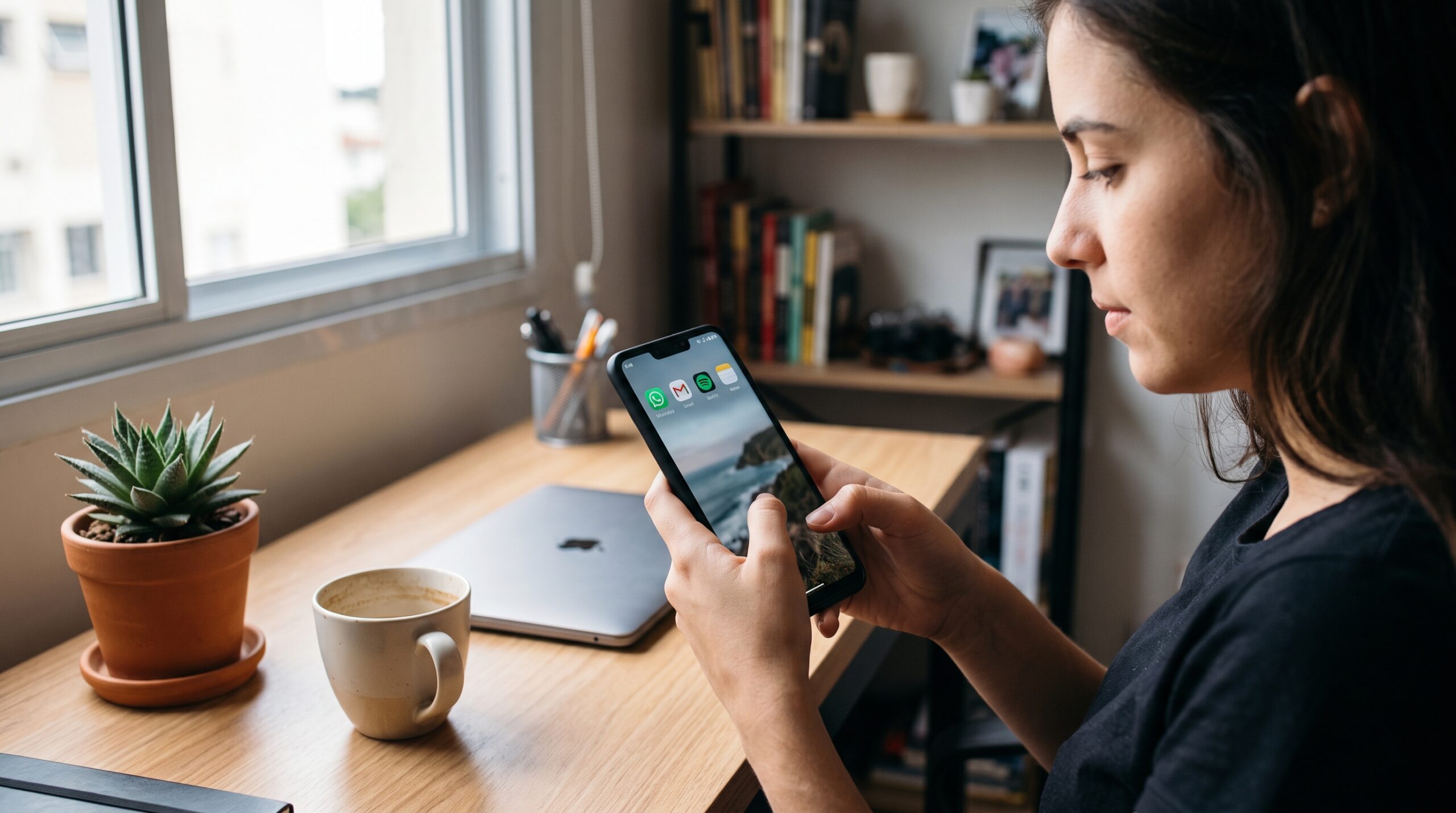
Como deixar apenas os aplicativos mais importantes na tela inicial do celular
O smartphone tornou-se uma extensão de nossas vidas, um hub central para comunicação, trabalho, entretenimento e informação. No entanto, essa onipresença tem um custo: a poluição visual. Uma tela inicial repleta de ícones, notificações e widgets pode transformar um dispositivo útil em uma fonte constante de distração e ansiedade. O excesso de estímulos visuais dificulta o foco, aumenta o tempo gasto procurando ferramentas essenciais e, muitas vezes, nos leva a abrir aplicativos de redes sociais de forma automática, sem um propósito claro. Retomar o controle da sua tela inicial não é apenas uma questão de estética; é um passo fundamental para cultivar uma relação mais consciente e produtiva com a tecnologia.
Adotar um design minimalista na interface do seu celular permite que você priorize o que realmente importa. Ao reduzir a desordem, você cria um ambiente digital que favorece a concentração e a eficiência. Em vez de ser bombardeado por dezenas de opções a cada desbloqueio, você se depara com um espaço limpo, onde apenas as ferramentas mais essenciais estão ao alcance dos seus dedos. Este artigo funcionará como um guia editorial profundo, explorando estratégias práticas e confirmadas para organizar a tela inicial do seu celular, seja ele Android ou iOS, focando na produtividade e no bem estar digital.
A Psicologia por Trás da Desordem Digital
A desordem, seja ela física ou digital, tem um impacto real no nosso cérebro. Um estudo realizado por neurocientistas da Universidade de Princeton mostrou que o caos visual compete pela nossa atenção, limitando a capacidade do cérebro de processar informações e aumentando o estresse. No contexto do smartphone, isso se traduz em uma sensação constante de “tarefas inacabadas” a cada vez que olhamos para a tela. Ícones vermelhos de notificações não lidas, widgets desatualizados e uma infinidade de aplicativos que raramente usamos criam uma carga cognitiva desnecessária.
Quando a tela inicial está organizada, a “jornada do usuário” dentro do próprio dispositivo torna-se mais fluida. Você desbloqueia o celular com um propósito específico (enviar uma mensagem, verificar a agenda) e consegue executá-lo sem ser desviado por outras tentações visuais. O minimalismo digital na tela de início ajuda a quebrar o ciclo de uso passivo e reativo do smartphone.
Passo 1: O Processo de Triagem e Limpeza Profunda
O primeiro passo para uma tela inicial limpa é uma auditoria honesta e rigorosa do que está nela. Não estamos apenas movendo ícones; estamos reavaliando a utilidade de cada ferramenta. Comece reservando um tempo para este processo, que pode levar de 15 a 30 minutos.
A estratégia mais eficaz é a remoção total. Remova todos os aplicativos, widgets e atalhos da sua tela inicial. Não se preocupe, você não está excluindo-os do celular, apenas limpando o espaço de trabalho principal. No Android, os aplicativos continuam na “Gaveta de Apps”; no iPhone, eles permanecem na “Biblioteca de Apps”. Esta ação cria uma “tela em branco”, essencial para a reconstrução consciente que faremos a seguir.
Passo 2: Definindo Seus “Aplicativos de Elite”
Com a tela limpa, é hora de decidir quais ferramentas merecem o espaço mais nobre do seu dispositivo. Esta seleção deve ser baseada na frequência de uso e na importância real para o seu dia a dia. A recomendação padrão para uma tela inicial minimalista é ter entre 8 e 12 aplicativos, no máximo, sem contar os que ficam no “Dock” (a barra inferior fixa).
Para fazer essa seleção, pergunte-se:
-
Quais aplicativos eu abro mais de 10 vezes por dia com um propósito claro?
-
Quais ferramentas são essenciais para o meu trabalho ou rotina matinal imediata?
-
Se eu remover este ícone, eu sentirei falta dele em menos de uma hora?
Geralmente, esta lista de elite inclui ferramentas de comunicação (WhatsApp, Telefone), produtividade básica (Agenda, Notas, E-mail) e talvez uma ferramenta de utilidade (Mapas, Uber). Aplicativos de redes sociais (Instagram, TikTok, Facebook) e jogos não devem estar na tela inicial, pois são os principais vetores de distração passiva.
Passo 3: Organização Estratégica e Uso do Dock
A distribuição dos ícones deve seguir uma lógica ergonômica e funcional. Os aplicativos que você usa com mais frequência devem ser posicionados na parte inferior da tela, onde são mais fáceis de alcançar com o polegar.
Utilize o “Dock” (a barra inferior que persiste em todas as páginas da tela inicial) para as 4 ferramentas absolutamente essenciais. Telefone, Mensagens (WhatsApp), Navegador (Safari/Chrome) e uma ferramenta de notas ou câmera são escolhas comuns para o Dock. No restante da tela, organize os ícones de forma limpa, talvez deixando a fileira superior vazia para destacar o papel de parede e reduzir a carga visual.
Dica Pro: O Poder das Pastas no Dock
Uma estratégia avançada para quem precisa de mais acesso rápido sem poluir a tela é criar uma pasta e colocá-la no Dock. Por exemplo, você pode criar uma pasta “Comunicação” no Dock contendo WhatsApp, Telegram, Telefone e E-mail. Isso mantém o espaço visual limpo, mas coloca quatro ferramentas essenciais a apenas dois toques de distância em qualquer página.
Passo 4: Widgets Conscientes e a Segunda Tela
Widgets podem ser ferramentas poderosas de informação rápida ou fontes massivas de distração. Use-os com extrema moderação. Na tela inicial principal, recomenda-se ter, no máximo, um widget que forneça informações contextuais cruciais, como a Agenda do dia ou o Clima. Widgets de notícias ou de feeds de redes sociais são proibidos aqui.
Se você precisa de mais de uma página na tela inicial (o que é aceitável, mas deve ser limitado a duas páginas), dedique a segunda página para widgets mais informativos ou para aplicativos de “segundo escalão”, como bancos ou ferramentas de compras. Mantenha a primeira página como seu santuário de foco e a segunda para necessidades pontuais.
Como Executar no Seu Aparelho (Procedimentos Seguros)
Os caminhos de menus e as nomenclaturas podem variar ligeiramente conforme a versão do sistema operacional e a personalização do fabricante (como Samsung One UI ou Xiaomi MIUI), mas o princípio básico de arrastar e soltar é universal.
No iPhone (iOS)
-
Entrar no modo de edição: Mantenha pressionado qualquer ícone na tela inicial até que todos comecem a tremer.
-
Remover da Tela de Início: Toque no ícone de “menos” (-) no canto do aplicativo que deseja mover. Selecione “Remover da Tela de Início”. Alerte: Não selecione “Apagar App”, ou você excluirá o aplicativo e seus dados.
-
Acessar a Biblioteca de Apps: Para abrir um aplicativo removido, deslize da direita para a esquerda em todas as páginas da tela inicial até chegar na Biblioteca de Apps.
-
Criar Pastas: Arraste um aplicativo sobre o outro e solte. O iOS criará uma pasta automaticamente.
No Android
O procedimento no Android pode ter variações, mas a lógica é similar. Muitos aparelhos permitem desativar a Gaveta de Apps, o que não é recomendado para uma organização minimalista. Certifique-se de que a Gaveta de Apps está ativa nas configurações da tela inicial.
-
Remover ícone: Mantenha pressionado o ícone do aplicativo na tela inicial e arraste-o para a opção “Remover” (geralmente um ícone de lixeira ou a palavra “Remover” no topo da tela). Alerte: Não confunda com “Desinstalar”.
-
Adicionar da Gaveta: Para colocar um app essencial de volta, abra a Gaveta de Apps (deslize para cima na tela inicial), mantenha pressionado o app desejado e arraste-o para a tela inicial.
-
Criar Pastas: Similar ao iOS, arraste um app sobre o outro na tela inicial para criar uma pasta.
Organizar sua tela inicial é um investimento em clareza mental e produtividade. Ao deixar apenas o essencial visível, você transforma seu celular de uma fonte de distração passiva em uma ferramenta poderosa e consciente.