
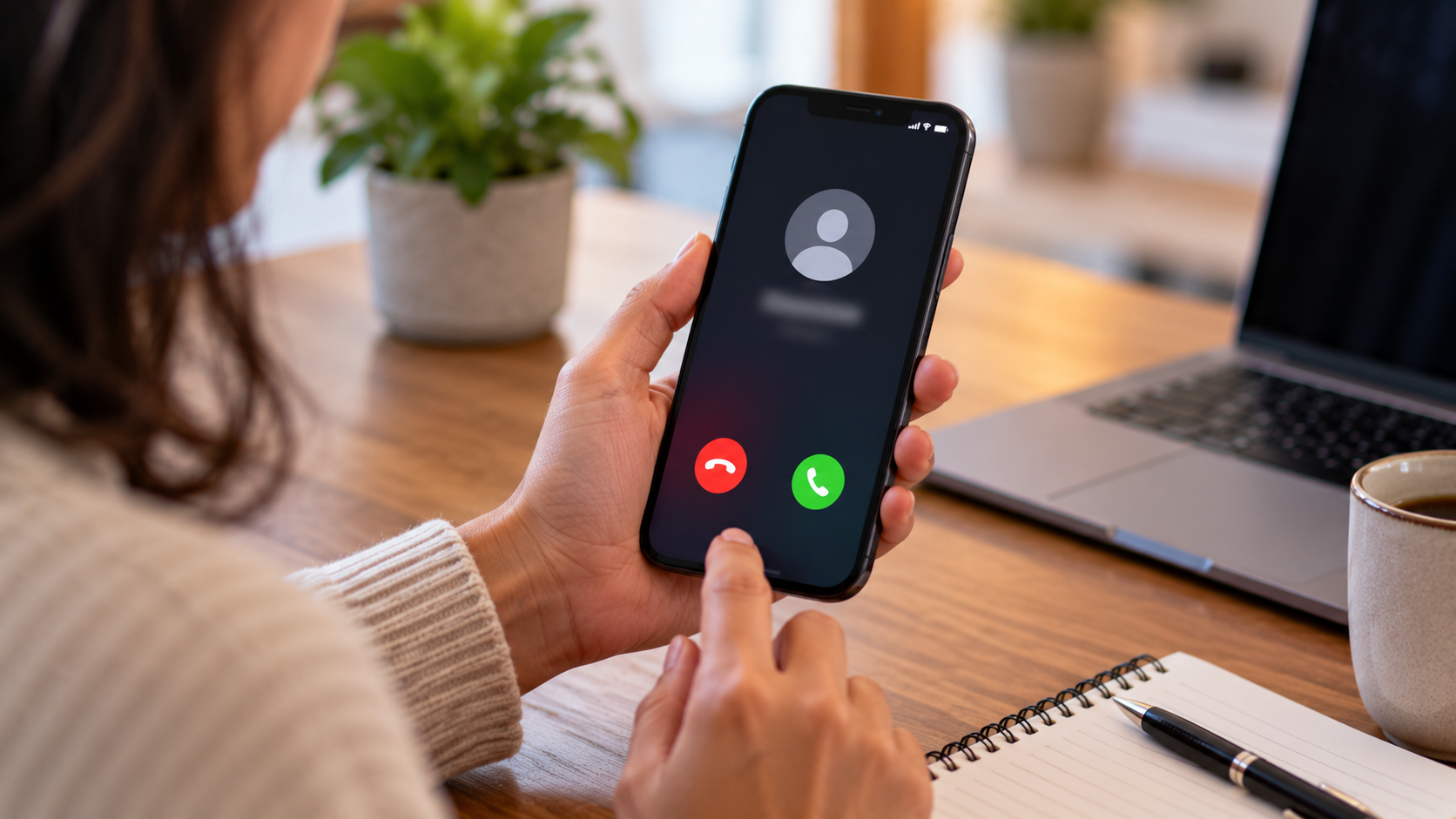
Como fazer o celular vibrar e tocar ao mesmo tempo nas chamadas
Quando o celular toca, a vibração pode fazer diferença para perceber uma chamada em ambientes barulhentos ou quando o aparelho está no bolso. Embora Android e iPhone permitam combinar som e vibração, a configuração não fica no mesmo lugar em todos os aparelhos.
Em alguns celulares, basta ativar a vibração durante chamadas. Em outros, é necessário verificar também o modo de som, a intensidade da vibração e configurações específicas de chamadas.
Veja como configurar o aparelho para tocar e vibrar ao mesmo tempo quando alguém ligar.
Antes de começar, verifique o modo de som
O primeiro ponto é confirmar que o aparelho não está configurado exclusivamente para o modo silencioso ou vibração.
No Android, pressione um dos botões de volume e verifique o modo de som exibido. Dependendo da fabricante, podem existir opções como som, vibração e silencioso.
Para receber chamadas com toque e vibração simultaneamente, normalmente o aparelho precisa estar no modo de som, com a vibração para chamadas também habilitada.
No iPhone, o comportamento depende das configurações de Sons e Tato e do modo atual do aparelho.
Os nomes e caminhos descritos neste artigo podem mudar conforme a versão do Android, iOS e interface adotada pela fabricante.
Como fazer o Android tocar e vibrar nas chamadas
O Android permite controlar separadamente vários tipos de som e vibração, mas a localização das opções varia bastante entre aparelhos.
Em dispositivos compatíveis com o Android padrão, procure em:
Configurações > Som e vibração
Dentro dessa área, procure uma configuração relacionada à vibração e resposta tátil.
O Google informa que, em aparelhos compatíveis, é possível acessar Configurações > Som e vibração > Vibração e resposta tátil e ajustar diferentes tipos de vibração.
Procure especificamente o controle referente à vibração durante chamadas e certifique-se de que ela não esteja desativada.
Depois, mantenha também o volume do toque em um nível audível.
Assim, quando uma ligação chegar, o telefone poderá emitir o toque enquanto o motor de vibração funciona simultaneamente.
Como configurar em celulares Samsung Galaxy
A Samsung utiliza a interface One UI, por isso algumas configurações aparecem em locais diferentes do Android de outras fabricantes.
Em aparelhos Galaxy recentes, abra:
Configurações > Sons e vibração
Verifique se Som está selecionado como modo de som.
A Samsung orienta que configurações relacionadas ao toque ficam dentro da seção Sons e vibração.
Dependendo da versão da One UI e do aparelho, procure opções relacionadas a vibração de chamada ou intensidade da vibração.
Se houver um controle de intensidade específico para chamadas, certifique-se de que não esteja no nível mínimo.
Depois disso, peça para alguém ligar para seu número e faça um teste.
E nos celulares Motorola, Xiaomi e outras fabricantes?
O princípio é semelhante: é necessário manter o toque habilitado e permitir a vibração para chamadas.
Porém, não é recomendável seguir cegamente um caminho de menus criado para outra marca.
Fabricantes podem modificar significativamente a interface do Android. Até aparelhos da mesma marca podem apresentar diferenças após uma atualização do sistema.
Uma maneira prática é abrir Configurações e utilizar a pesquisa interna.
Pesquise termos como:
vibração
ou
vibrar ao tocar
Depois, procure a opção especificamente relacionada às chamadas recebidas.
Evite alterar configurações desconhecidas apenas porque incluem a palavra “vibração”. O Android também possui controles de resposta tátil para teclado, gestos e outras ações que não interferem necessariamente nas ligações.
Como fazer o iPhone tocar e vibrar ao mesmo tempo
No iPhone, a vibração faz parte das respostas táteis do sistema.
Nas versões atuais do iOS, acesse:
Ajustes > Sons e Tato
A Apple explica que as respostas táteis para ligações e alertas podem ser configuradas nessa área.
Entre nas opções de resposta tátil e selecione o comportamento desejado para que o aparelho produza vibração quando estiver recebendo alertas.
Mantenha também o toque audível e ajuste seu volume.
A nomenclatura pode mudar entre versões do iOS, portanto consulte a descrição apresentada pelo próprio sistema antes de escolher uma opção.
Escolha um padrão de vibração no iPhone
Se a vibração estiver habilitada, mas estiver difícil de perceber, vale verificar o padrão utilizado.
Em Ajustes > Sons e Tato, entre na configuração de toque. Dependendo da versão do iOS, haverá uma área relacionada às respostas táteis.
A Apple permite selecionar diferentes padrões e também criar uma vibração personalizada.
Um padrão mais perceptível pode ajudar quando o aparelho fica no bolso ou sobre determinadas superfícies.
Tenha cuidado apenas para não confundir a escolha do padrão com a ativação da vibração. Se as respostas táteis estiverem desabilitadas globalmente, escolher outro padrão não resolverá o problema.
O celular toca, mas não vibra: o que verificar?
Se o toque funciona normalmente e somente a vibração está ausente, comece pelas configurações.
Confira se a vibração para chamadas está realmente habilitada e se sua intensidade não está configurada no mínimo.
Depois, teste outros tipos de vibração do aparelho.
Por exemplo, dependendo do celular, determinadas interações do sistema podem produzir resposta tátil. Isso ajuda a perceber se o problema acontece exclusivamente durante chamadas ou se nenhuma vibração funciona.
Também vale reiniciar o telefone, especialmente se o comportamento começou depois de alguma alteração ou atualização.
Confira o Não Perturbe e outros modos
Recursos de concentração podem modificar o comportamento das chamadas.
No Android, o Não Perturbe permite controlar quais pessoas, aplicativos e interrupções podem gerar alertas. Fabricantes podem acrescentar seus próprios modos e rotinas.
No iPhone, os modos Foco também podem determinar quais notificações e chamadas serão permitidas.
Se determinadas pessoas conseguem fazer o celular tocar e outras não, verifique essas configurações antes de concluir que existe um problema com a vibração.
Veja se o volume do toque está realmente ativado
Volume de mídia e volume de chamada não são necessariamente a mesma coisa.
Aumentar o volume enquanto assiste a um vídeo pode alterar somente o áudio de mídia.
No Android, abra as configurações de som e procure especificamente o controle de toque.
No iPhone, consulte o controle Toque e Alertas dentro das configurações de Sons e Tato.
Faça o ajuste e realize uma chamada de teste.
O celular vibra nas notificações, mas não nas ligações
Esse comportamento geralmente indica que o aparelho possui controles independentes para diferentes tipos de alerta.
Não presuma que, porque o teclado ou as mensagens fazem o telefone vibrar, as chamadas também estão configuradas corretamente.
Volte às configurações de som e procure especificamente a opção de vibração relacionada a chamadas.
Em alguns aparelhos Android existem controles separados de intensidade para chamadas, notificações e resposta ao toque.
Aplicativos de chamadas podem ter configurações próprias
Se o problema acontece somente com ligações realizadas por um aplicativo, como chamadas pela internet, a configuração pode ser diferente daquela utilizada pelas chamadas telefônicas tradicionais.
Nesse caso, verifique primeiro se o aplicativo possui autorização para enviar notificações.
Depois, consulte suas configurações de chamadas e notificações.
Também observe as configurações do próprio sistema operacional para aquele aplicativo. Android e iOS podem permitir controles específicos de notificações por aplicativo.
Evite desinstalar ou apagar dados do aplicativo como primeira tentativa, principalmente se houver conversas ou informações que ainda não estejam devidamente sincronizadas ou salvas.
Faça um teste depois de configurar
Depois de alterar as opções, não espere uma ligação importante para descobrir se funcionou.
Deixe o aparelho no modo de som, bloqueie a tela e peça para outra pessoa ligar.
Observe três coisas:
- se o toque é reproduzido;
- se o celular vibra simultaneamente;
- se a chamada aparece normalmente na tela.
Faça o teste também com o aparelho no bolso ou sobre uma superfície onde costuma deixá-lo.
Se o telefone tocar normalmente, mas continuar sem qualquer vibração mesmo com as configurações corretas, teste outras respostas táteis. Caso nenhuma delas funcione, pode haver uma questão de software ou hardware que exija diagnóstico específico.
Na maioria dos casos, porém, fazer o celular vibrar e tocar ao mesmo tempo depende apenas de duas condições: manter o aparelho no modo de som e habilitar a vibração para chamadas. Como Android, Samsung Galaxy, iPhone e outras interfaces organizam essas opções de maneiras diferentes, utilizar a pesquisa das Configurações procurando por “vibração” costuma ser o caminho mais rápido quando o menu não corresponde exatamente às instruções.
Fontes consultadas
Alterar configurações de volume, som e vibração no Android, Google