
Como deixar o WhatsApp mais simples para uma pessoa idosa usar
O WhatsApp pode ser uma ferramenta muito útil para uma pessoa idosa manter contato com filhos, netos, amigos e cuidadores. O problema é que telas com letras pequenas, muitos aplicativos, notificações e funções pouco conhecidas podem tornar uma tarefa simples mais confusa do que deveria.
A melhor estratégia não é modificar apenas o WhatsApp. Vale preparar o celular inteiro para que as ações mais importantes fiquem fáceis de enxergar, reconhecer e repetir. A configuração ideal também depende da visão, audição, coordenação motora e familiaridade da pessoa com smartphones.
1. Comece aumentando letras e elementos da tela
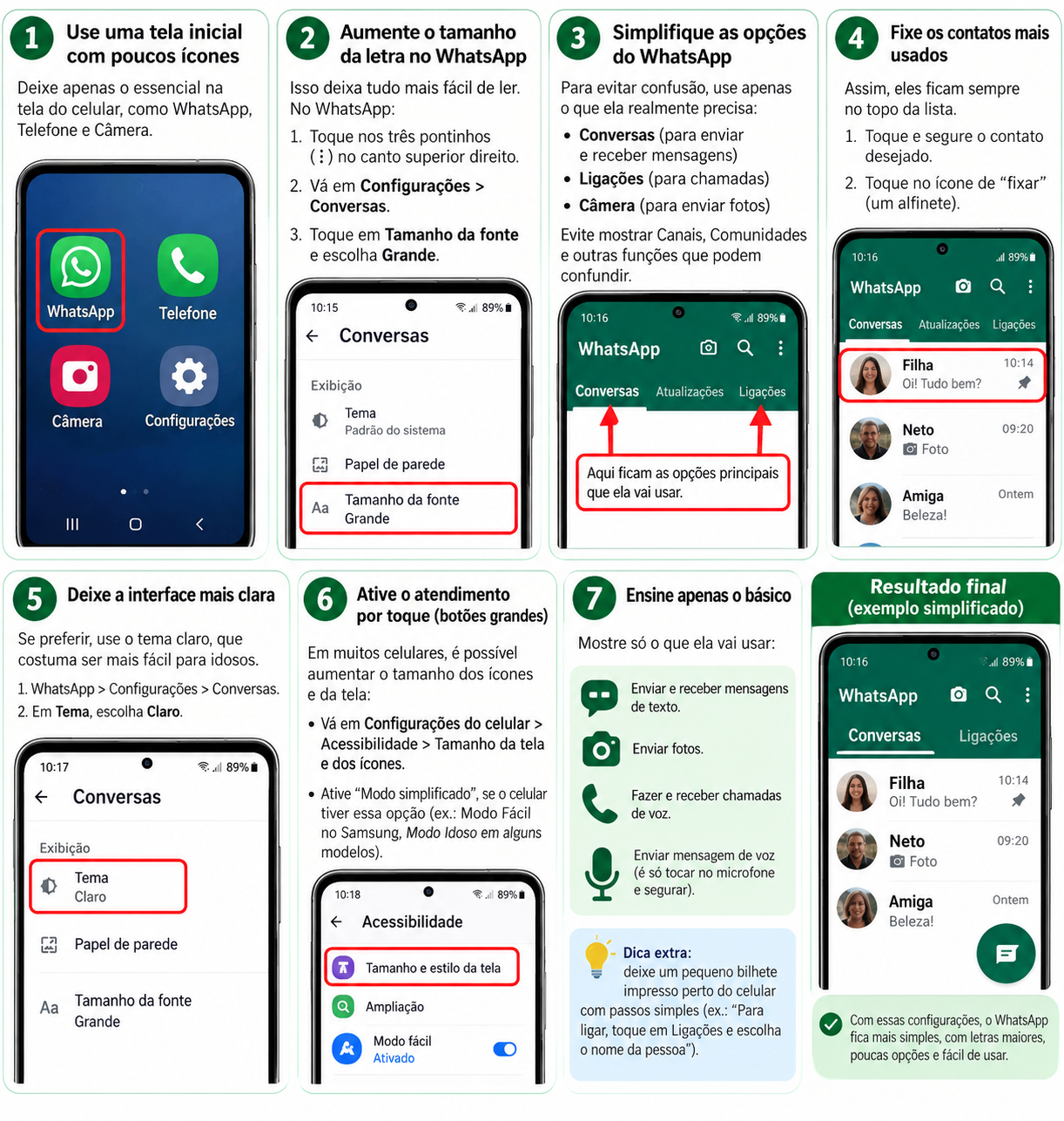
Uma das mudanças que mais ajudam é aumentar o tamanho do texto. Isso facilita a leitura das conversas e reduz a necessidade de aproximar o aparelho do rosto.
No Android, o Google permite ajustar separadamente o tamanho da fonte e o tamanho dos elementos exibidos na tela. O caminho exato pode mudar de acordo com o fabricante e a versão do sistema, mas essas opções normalmente podem ser encontradas pesquisando por “Tamanho da fonte” e “Tamanho da exibição” dentro das Configurações. Google Suporte
Não é necessário colocar tudo no tamanho máximo. Elementos grandes demais também podem prejudicar a navegação, pois menos informações cabem na tela.
No iPhone, também existem controles para aumentar o texto, utilizar negrito e ampliar a exibição. A Apple oferece ainda opções adicionais em Acessibilidade para pessoas que precisam de letras maiores. Suporte Apple
Ajuste pensando na pessoa que realmente vai usar
Depois de aumentar as letras, entregue o aparelho ao usuário e peça para ele ler algumas mensagens. O tamanho adequado é aquele que permite ler confortavelmente sem tornar botões e outros elementos difíceis de localizar.
Para quem possui baixa visão, Android e iPhone também oferecem recursos de ampliação da tela. Google Suporte
2. Simplifique a tela inicial do celular
Não adianta deixar o WhatsApp fácil de usar se encontrar o aplicativo já for complicado.
Uma boa organização é deixar na primeira tela apenas os aplicativos utilizados frequentemente, como WhatsApp, Telefone e Câmera. Aplicativos menos importantes podem permanecer em outra página ou pasta.
Também vale posicionar o WhatsApp sempre no mesmo lugar. A memória visual ajuda bastante. Em vez de precisar procurar o aplicativo toda vez, a pessoa aprende algo como “o WhatsApp fica no canto inferior esquerdo”.
Evite reorganizar constantemente os ícones depois que ela se acostumar.
3. Deixe as conversas importantes fáceis de reconhecer
Outro ponto importante é organizar o próprio WhatsApp.
Fotos de perfil reconhecíveis ajudam a identificar familiares rapidamente. Quando possível, também é interessante manter os contatos com nomes simples e familiares para aquela pessoa.
Por exemplo, talvez “Carlos Filho” seja mais fácil de identificar do que apenas “Carlos”, especialmente quando existem várias pessoas com o mesmo primeiro nome.
Conversas utilizadas frequentemente também podem ser fixadas no topo da lista quando essa função estiver disponível na versão utilizada. Dessa maneira, contatos importantes ficam mais acessíveis sem exigir que a pessoa procure entre dezenas de conversas.
4. Ensine primeiro mensagens, áudios e chamadas
Apresentar muitas funções de uma vez costuma dificultar o aprendizado. Inicialmente, concentre a explicação nas atividades que a pessoa realmente precisa realizar.
Um conjunto básico pode incluir:
- abrir uma conversa e ler mensagens;
- enviar uma mensagem;
- gravar e enviar um áudio;
- atender e realizar chamadas de voz ou vídeo;
- visualizar uma foto recebida.
Depois que essas tarefas estiverem familiares, outras funções podem ser apresentadas gradualmente.
Para algumas pessoas, mensagens de voz são particularmente práticas porque diminuem a necessidade de digitação. Nesse caso, vale treinar várias vezes como iniciar, gravar e enviar um áudio até o procedimento se tornar familiar.
5. Configure recursos de acessibilidade quando necessário
Os próprios sistemas Android e iOS possuem ferramentas que podem facilitar bastante o uso do WhatsApp e de outros aplicativos.
No Android, existem opções para aumentar texto e elementos da tela, utilizar ampliação e realizar ajustes de contraste e cores. Alguns recursos dependem da versão do sistema e do fabricante do aparelho. Google Suporte
No iPhone, recursos como Zoom, VoiceOver, Texto Maior e diferentes ajustes de tela podem auxiliar usuários com dificuldades visuais. O VoiceOver, por exemplo, funciona como leitor de tela e descreve os elementos apresentados no aparelho. Suporte Apple
Recursos mais avançados, como leitores de tela, não precisam ser ativados automaticamente apenas porque o usuário é idoso. O ideal é escolher as ferramentas conforme a necessidade individual.
6. Cuidado com notificações demais
Muitos grupos ativos podem produzir dezenas ou centenas de notificações. Para alguém que ainda está aprendendo a utilizar o WhatsApp, isso pode causar confusão.
Considere silenciar grupos que não precisam de atenção imediata e manter notificações mais relevantes para conversas importantes.
Também é interessante conversar com familiares. Se todos souberem que aquela pessoa está aprendendo, podem evitar enviar várias mensagens seguidas ou informações importantes em grupos excessivamente movimentados.
7. Explique golpes antes de ensinar funções avançadas
Simplificar o WhatsApp também significa torná-lo mais seguro.
Uma orientação particularmente fácil de memorizar é: diante de qualquer mensagem envolvendo dinheiro, senha, código, link estranho ou situação urgente, não fazer nada antes de telefonar para uma pessoa de confiança.
Isso é mais simples do que tentar ensinar todos os formatos possíveis de fraude.
Explique também que a foto e o nome conhecidos exibidos em uma conversa não são garantia suficiente de identidade. Se alguém pedir dinheiro ou informações sensíveis de maneira inesperada, a confirmação deve ocorrer por outro meio conhecido.
8. Crie uma pequena rotina de aprendizado
Em vez de explicar dez recursos durante uma tarde, ensine poucas ações e repita-as.
Por exemplo, em um primeiro momento, pratique somente abrir o WhatsApp, encontrar determinado familiar e enviar um áudio. Depois, ensine como atender uma chamada. Quando essas ações estiverem dominadas, acrescente outras.
Um pequeno cartão impresso ao lado do aparelho também pode ajudar. As instruções devem ser extremamente curtas, como “WhatsApp > foto da Ana > microfone > falar”.
É melhor utilizar os mesmos termos e referências visuais em todas as explicações.
O celular também precisa ser simples
Em muitos casos, a dificuldade atribuída ao WhatsApp está na configuração geral do smartphone. Letras pequenas, dezenas de aplicativos, ícones reorganizados e excesso de notificações tornam qualquer aplicativo mais difícil.
Por isso, uma configuração eficiente combina três coisas: tela legível, poucos elementos importantes e uma rotina previsível.
Também é importante não alterar configurações constantemente depois que a pessoa aprender. Para quem utiliza o celular principalmente por memória visual, mudar a posição de um ícone aparentemente simples pode significar ter de aprender novamente onde determinada função está.
Os nomes e caminhos dos menus mencionados neste artigo podem mudar conforme a versão do WhatsApp, do Android, do iOS e o fabricante do aparelho.
Fontes consultadas
Google, Central de Ajuda do Android: Mudar as configurações de texto e exibição. Google Suporte
Google, Acessibilidade do Android: Visão geral dos recursos de acessibilidade. Google Suporte
Apple, Suporte: Configurar os ajustes de aparência e texto do iPhone. Suporte Apple
Apple, Suporte: Recursos de acessibilidade visual do iPhone e iPad